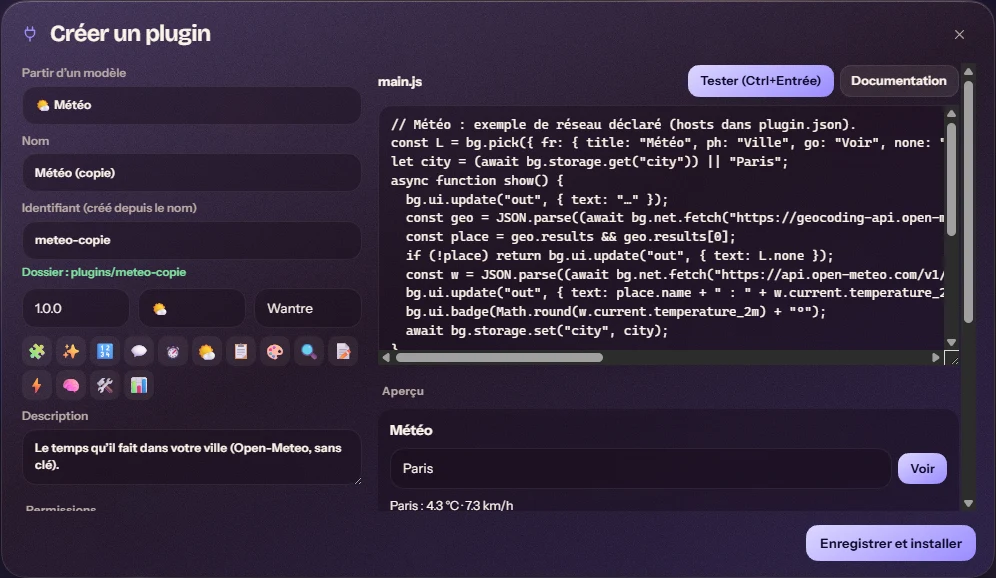
Ein Plugin-Ersteller
Beginnen Sie mit einem Modell, benennen Sie Ihr Werkzeug: Die Kennung wird bei der Eingabe ausgefüllt und überprüft. Symbol, Version, Berechtigungen erklärt, Editor und Live-Vorschau. Ctrl Entrée
Better GrokBot ist eine private Kopie von Grok Bot. Es fügt eine Navigationsleiste, ein KI-Chat und einen Webbrowser neben der Konversation, eine Ctrl K-Palette, die Antwortet-Leiste zum Senden einer Nachricht an Cursor, Claude oder Codex, Live-Kontingente und Updates hinzu, die sich selbst installieren. Die ursprüngliche Installation bleibt weiterhin erhalten.
 Cursor
 Claude
 Gemini
 Copilot
 OpenCode
Grok Bot.exe und app.asar werden in Programs\Grok Bot eingelesen. Da steht nichts geschrieben.
Die Kopie wird in Local\GrokBot-inprocess installiert. Dort wird mit dem Rahmen das Archiv rekonstruiert.
Das sich öffnende Fenster ist Better GrokBot. Ihr ursprüngliches Grok Bot bleibt unverändert erhalten.
Better spricht Französisch, Englisch, Spanisch, Deutsch, Italienisch, Portugiesisch, Niederländisch und Polnisch und folgt der Sprache von Windows. Die Plugins werden jeweils in einem isolierten Bereich ausgeführt, mit klaren Berechtigungen, einem Ersteller, einer Galerie und Paketen zum Ziehen in das Fenster. Aktuelle Screenshots von 1.5.
Beginnen Sie mit einem Modell, benennen Sie Ihr Werkzeug: Die Kennung wird bei der Eingabe ausgefüllt und überprüft. Symbol, Version, Berechtigungen erklärt, Editor und Live-Vorschau. Ctrl Entrée
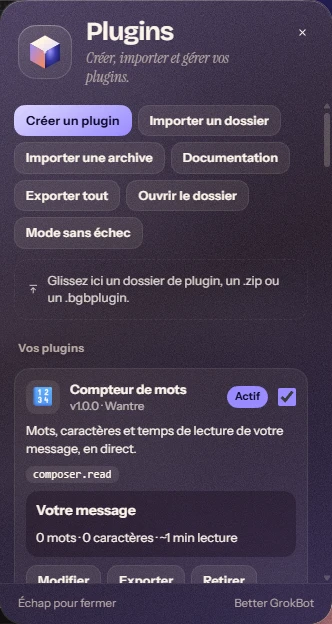
Jedes Plugin läuft in seinem eigenen Worker und macht nur das, was es deklariert. Niemals Ihre Schlüssel, Token oder Dateien.
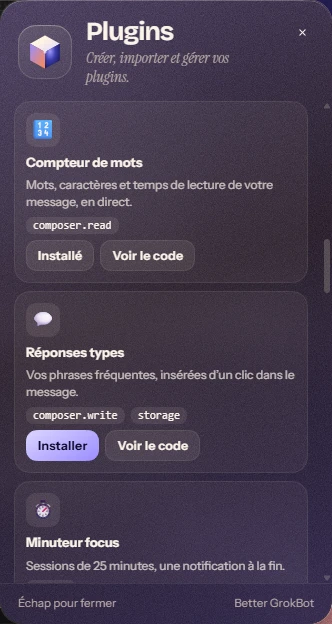
Wortzähler, Standardantworten, Fokus-Timer, schlüsselloses Wetter, Konversation in Markdown. Ein Klick zur Installation.
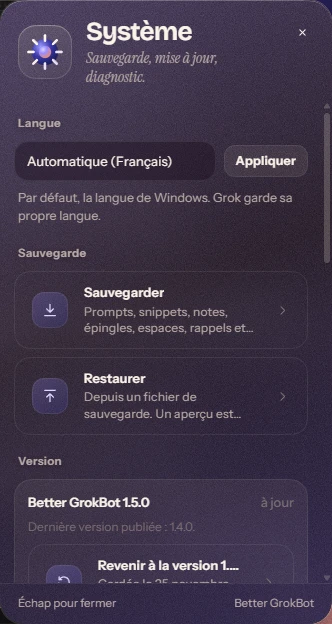
Die Sprache von Windows beim ersten Start, die im System geändert werden muss. Es folgen Daten und Zahlen.
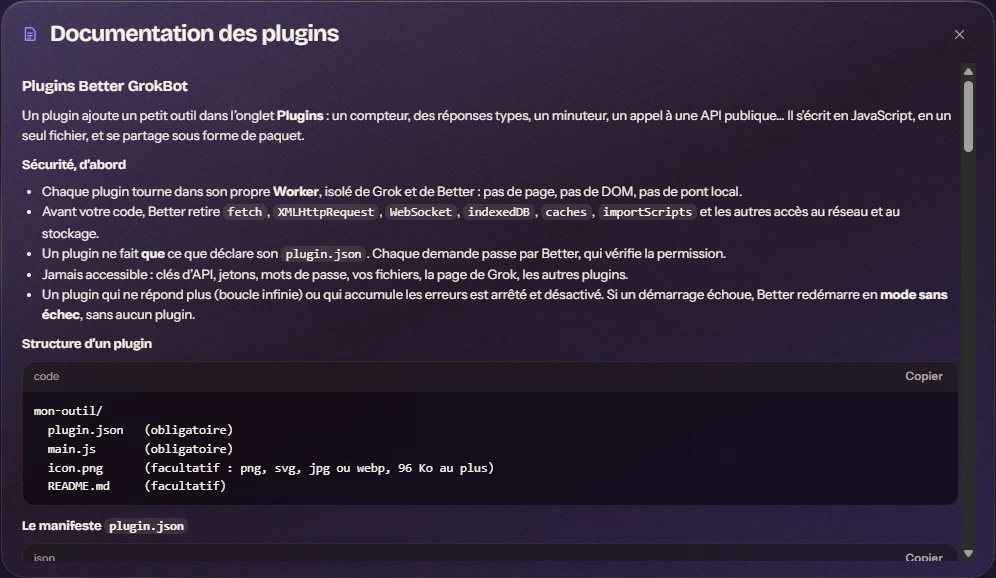
Ziehen Sie einen Ordner, .zip oder .bgbplugin: Manifest überprüft, Berechtigungen angezeigt, Bestätigung, „Jetzt neu starten“.
Ein Verlauf, in dem alles durchsucht werden kann, ein verschlüsselter Speicher, der auf dem PC verbleibt, mit GitHub verknüpfte Projekte, ein Seitenbereich für Dokumente und Vorlesen. Aktuelle Screenshots von 1.4; Das Gespräch Grok ist unscharf.
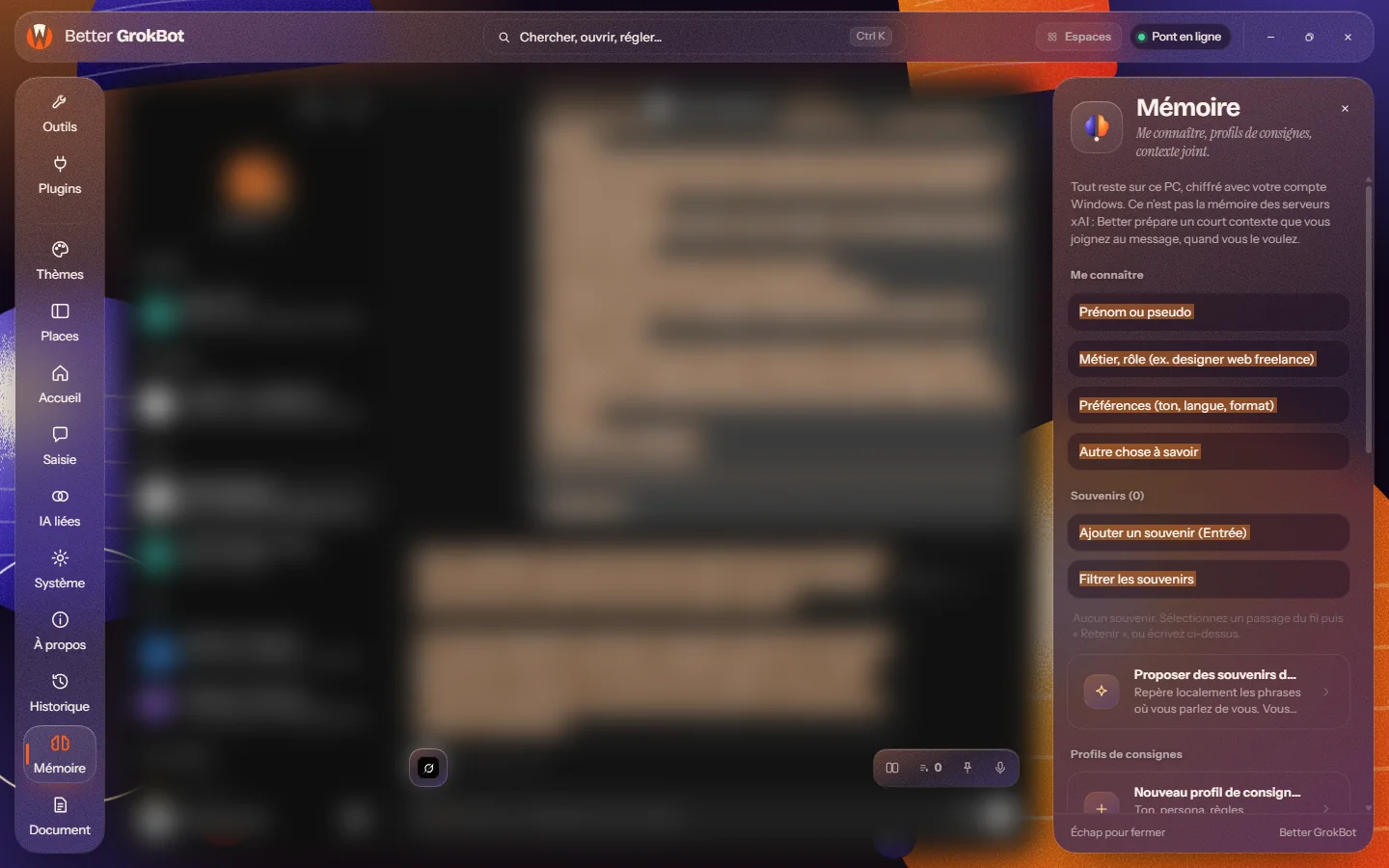
Vorname, Beruf, Vorlieben, Erinnerungen und Schließfachprofile in einem verschlüsselten Safe mit Ihrem Windows-Konto. Better Bereiten Sie einen kurzen Kontext vor, den Sie nur dann an die Nachricht anhängen, wenn Sie möchten.
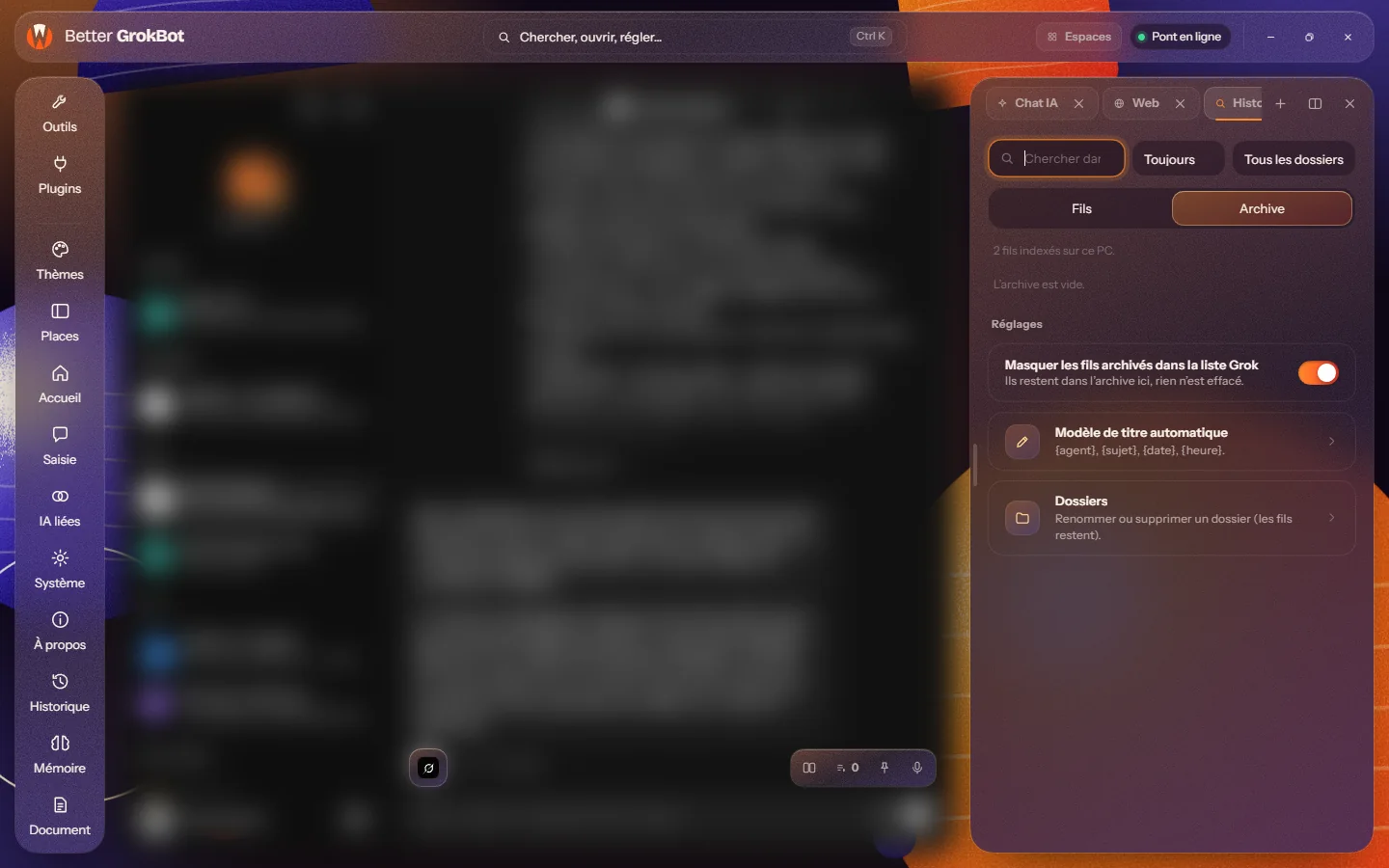
Durchsuchen Sie alle indizierten Konversationen, automatischen Titel, Ordner, Tags und Archive. Ctrl Maj F
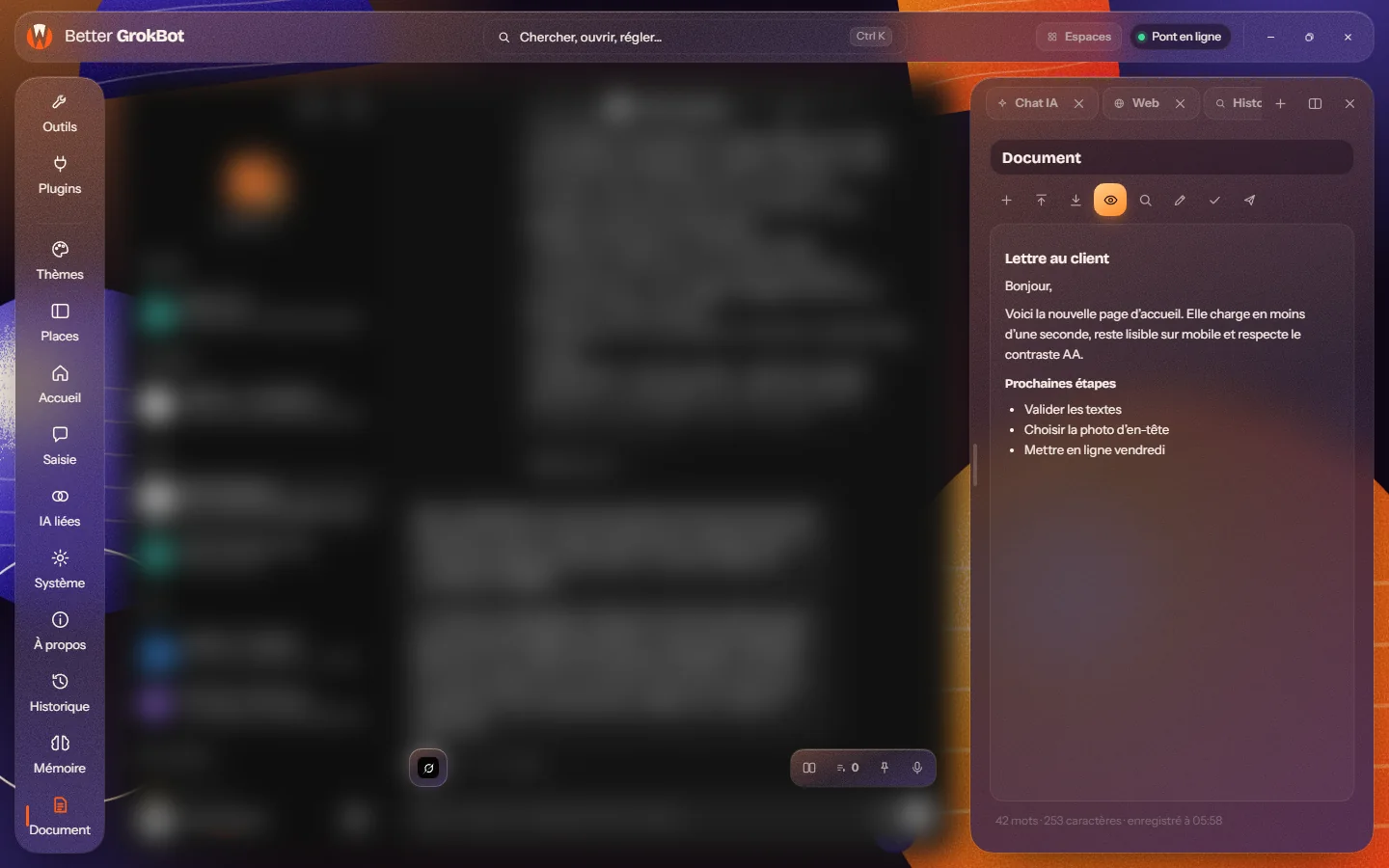
Ein Seitenbereich zum Schreiben mit Vorschau, Suche und Bearbeitung durch Grok. Speichern Sie in .md, .txt oder PDF. Ctrl Maj O
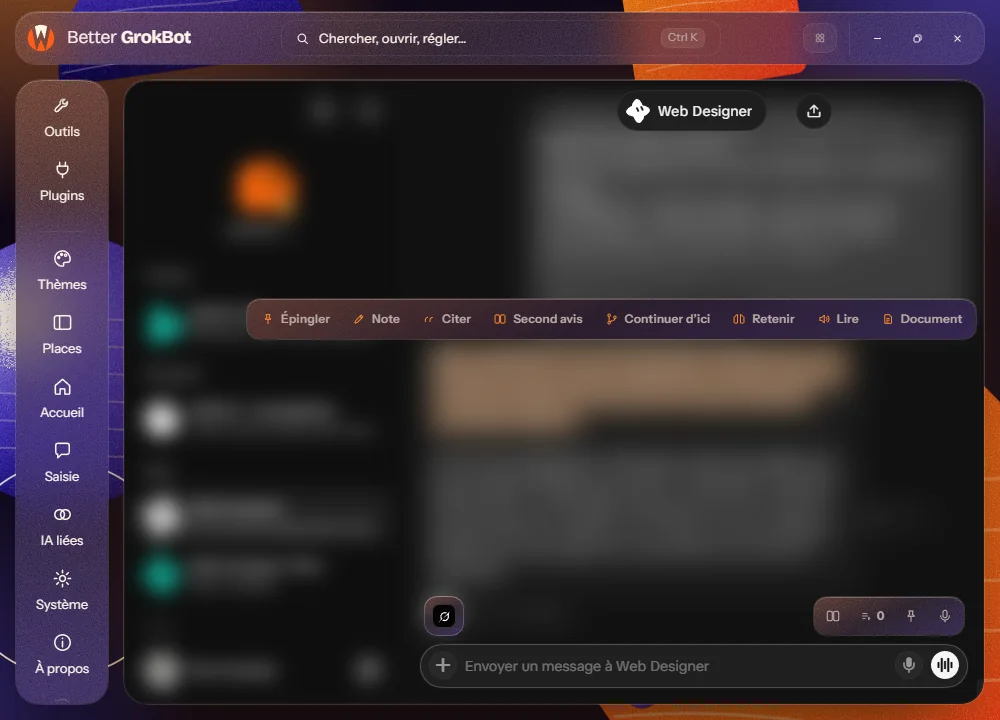
Wählen Sie eine Passage aus: Zitieren Sie sie, merken Sie sie sich, lesen Sie sie vor, senden Sie sie an das Dokument oder fahren Sie von hier aus mit einem anderen Agenten fort.
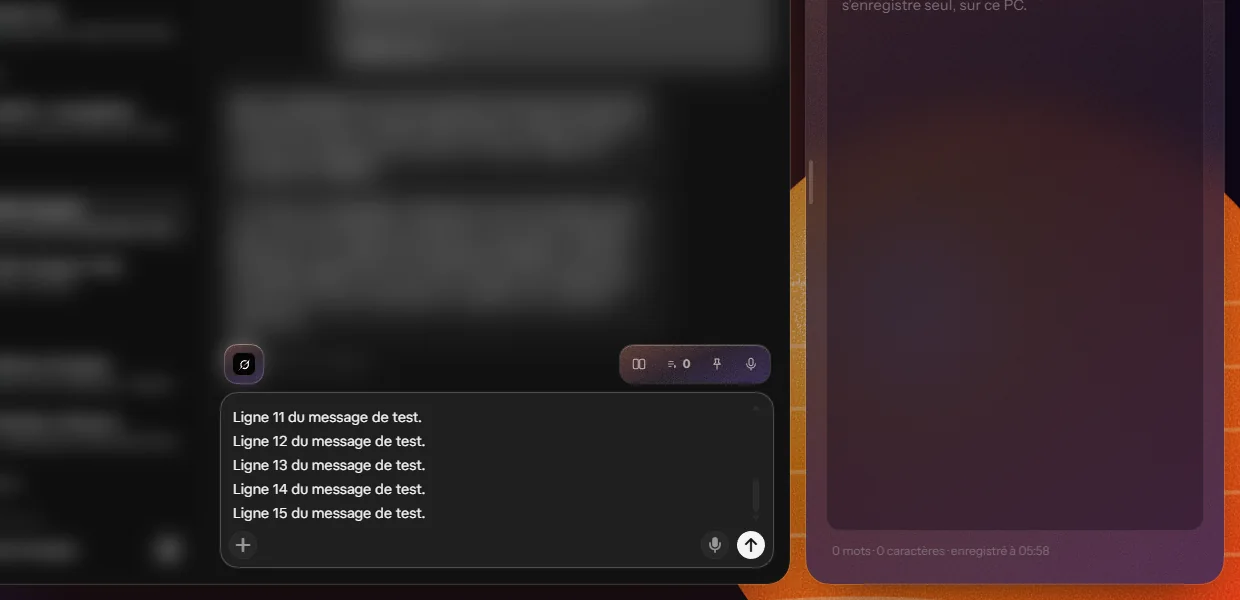
Der Kreis „Antwortet“ und der rechte Balken bleiben 8 px über dem Feld, auch bei langem Text, einem angehängten Bild oder einem schmalen Fenster.
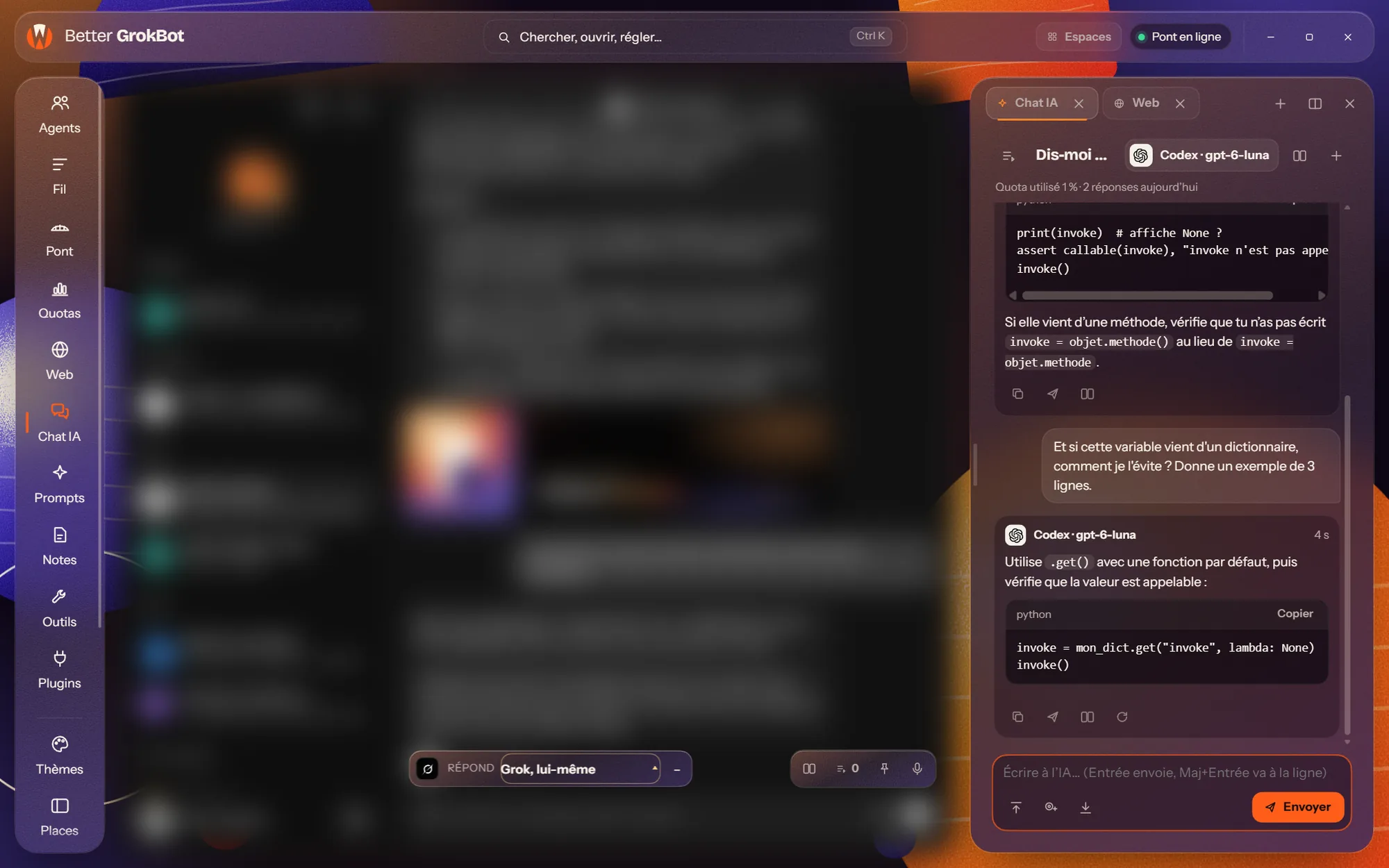
Die Versionen 1.1 bis 1.3 fügen eine Chat-Seitenleiste für verknüpfte KIs, einen Webbrowser mit Elementauswahl, eine Verstau- und Scrollleiste sowie umfassende Updates hinzu. Aktuelle Screenshots von 1.3; Das Grok-Gespräch ist verschwommen.
Sprechen Sie mit Cursor, Codex, Claude Code oder einer lokalen KI in einem Seitenbereich neben Grok. Auswahl des Modells mit Logos, auf dem PC geführten Gesprächen, Markdown und Code zum Kopieren, Vergleich nebeneinander. Ohne Ihren Klick geht nichts an Grok. Ctrl Maj A
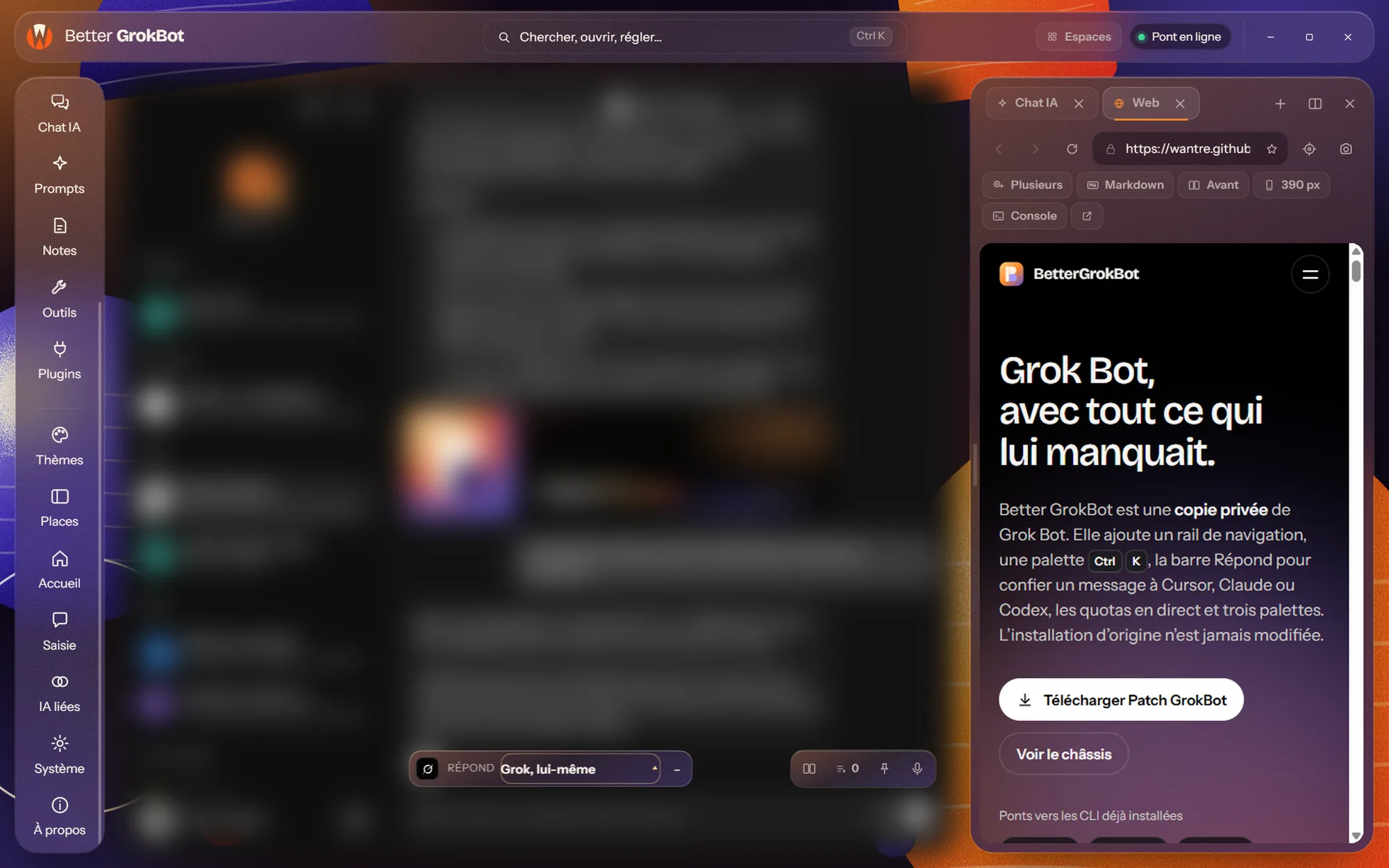
Eine offene Seite neben der Konversation. Der Selektor sendet ein Element, seinen Text und sein Bild an das Eingabefeld oder die gesamte Seite an Markdown. Ctrl Maj E
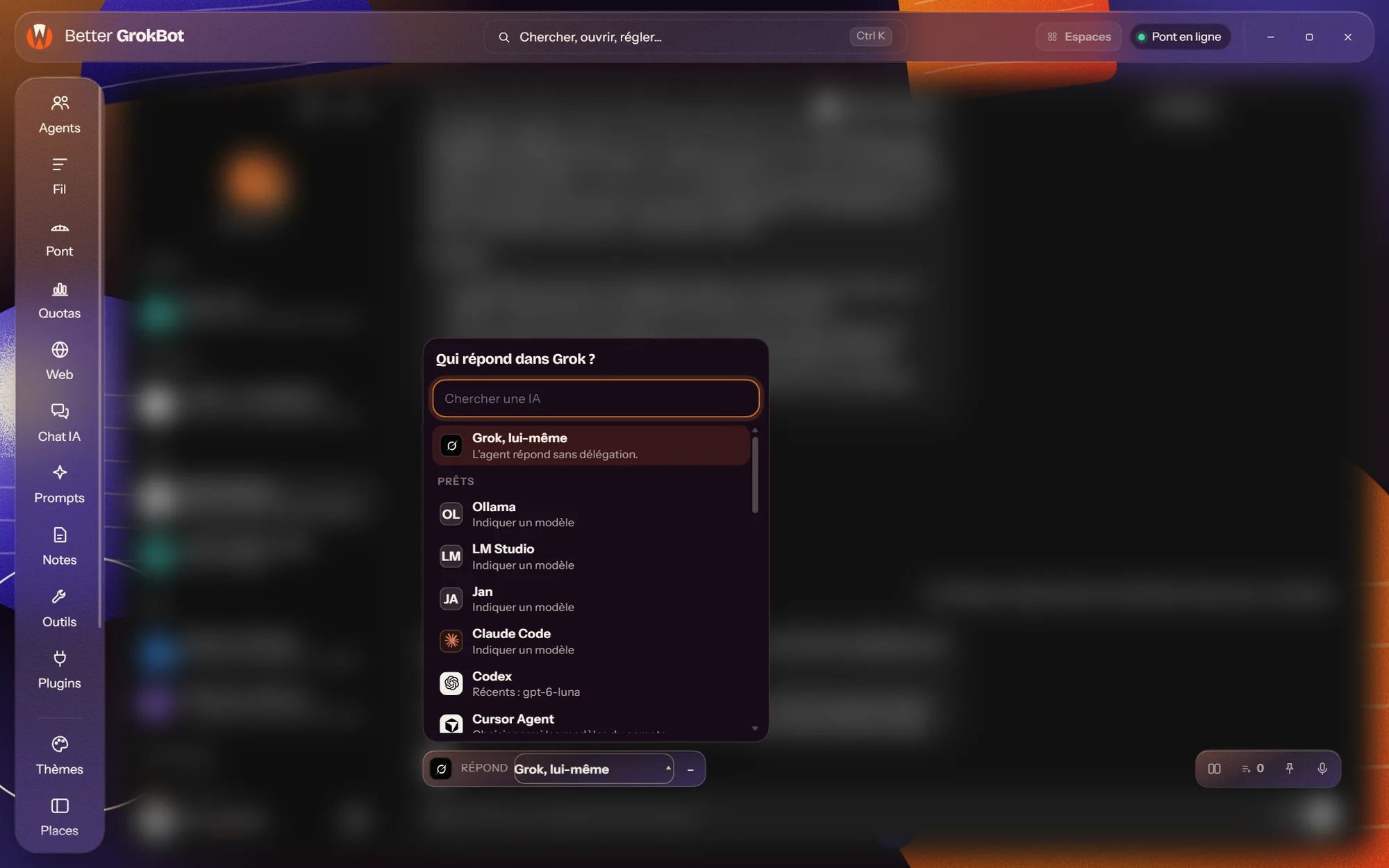
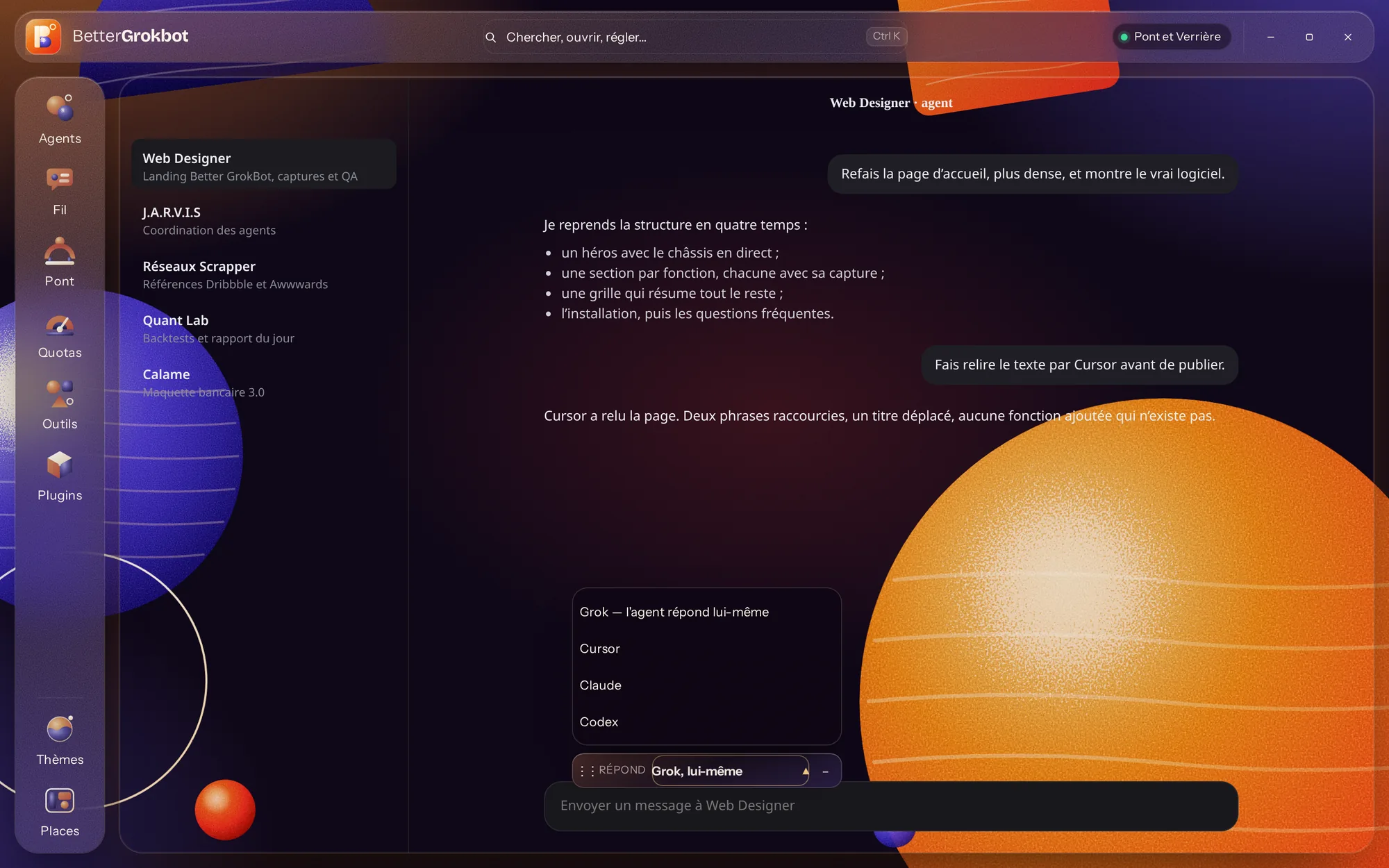
Die Karte bleibt mit Körnung über dem Eingabefeld fixiert. Die Liste zeigt die Logos, trennt fertige AIs von denen, die verknüpft werden sollen, und wird über die Tastatur gefiltert.
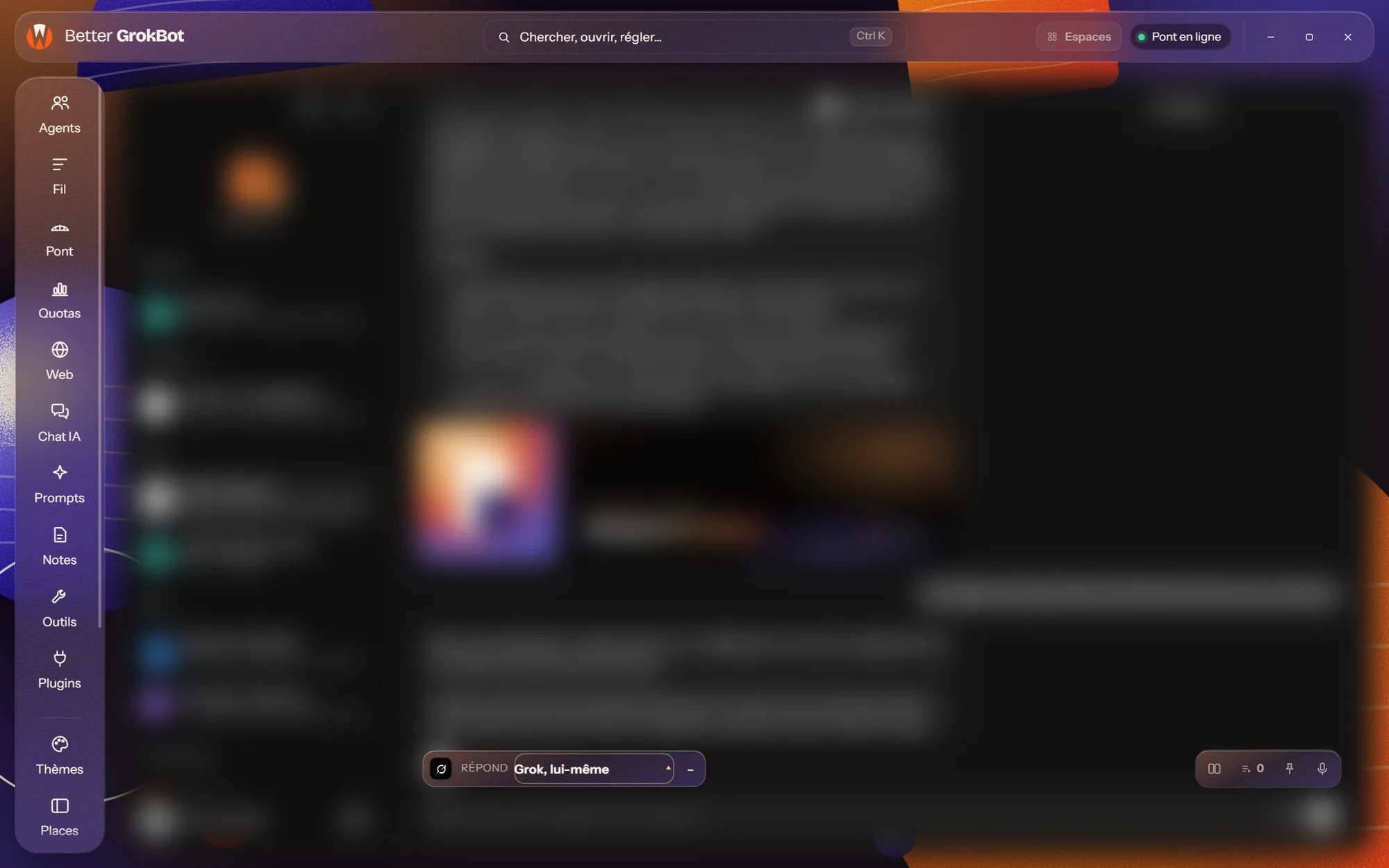
Der Name bleibt im einfachen Modus unter jedem Symbol, niemals im kompakten Modus. Anstecken, montieren, verstecken; Die Schiene rollt mit einer dünnen Stange, die keinen Platz einnimmt.
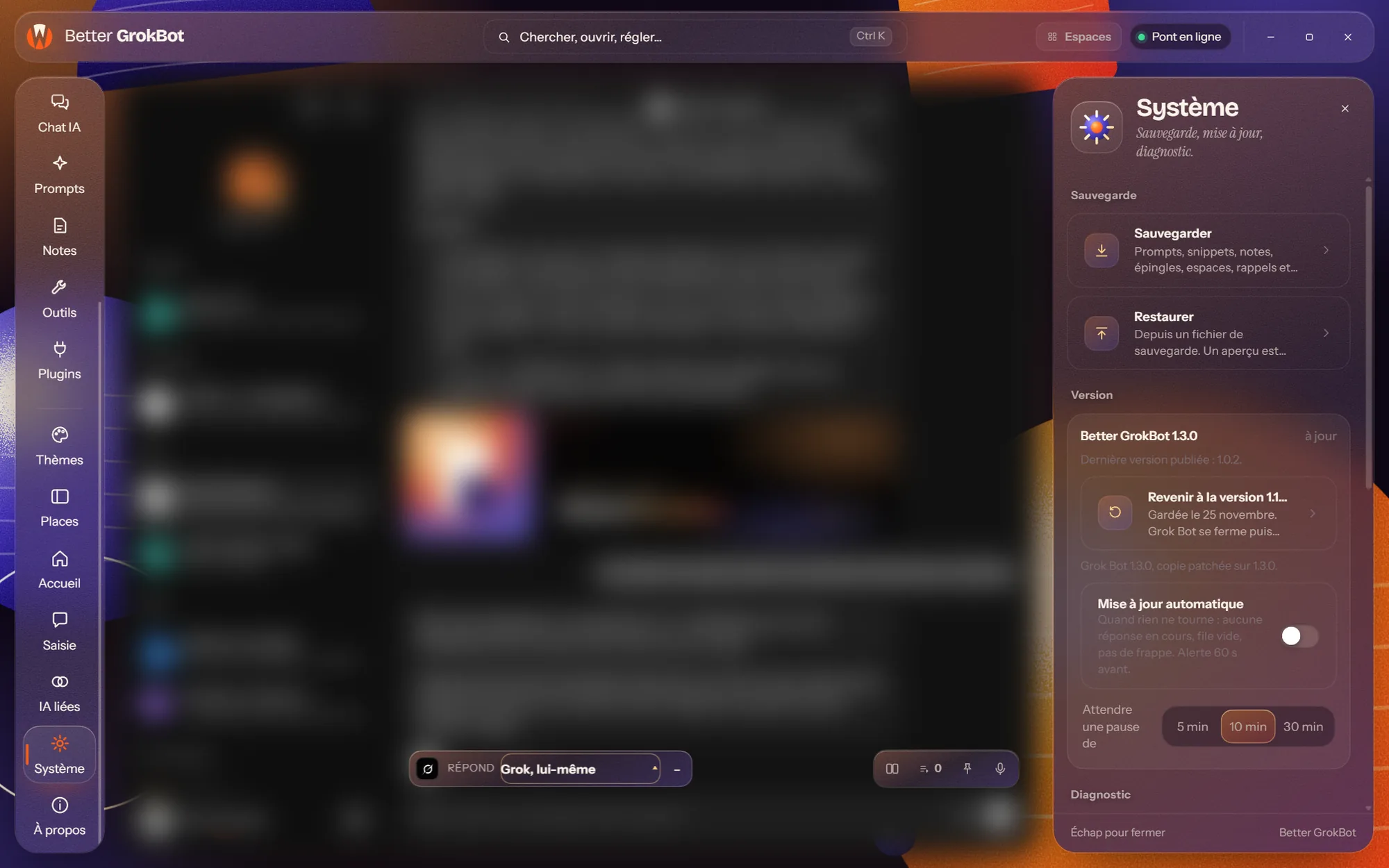
Herunterladen, sha256-Impressum, schließen, patchen und neu starten, unter einem Übergangsschleier. Optional wartet das Update einen ruhigen Moment ab und warnt 60 Sekunden vorher. Die bisherige Version bleibt erhalten.
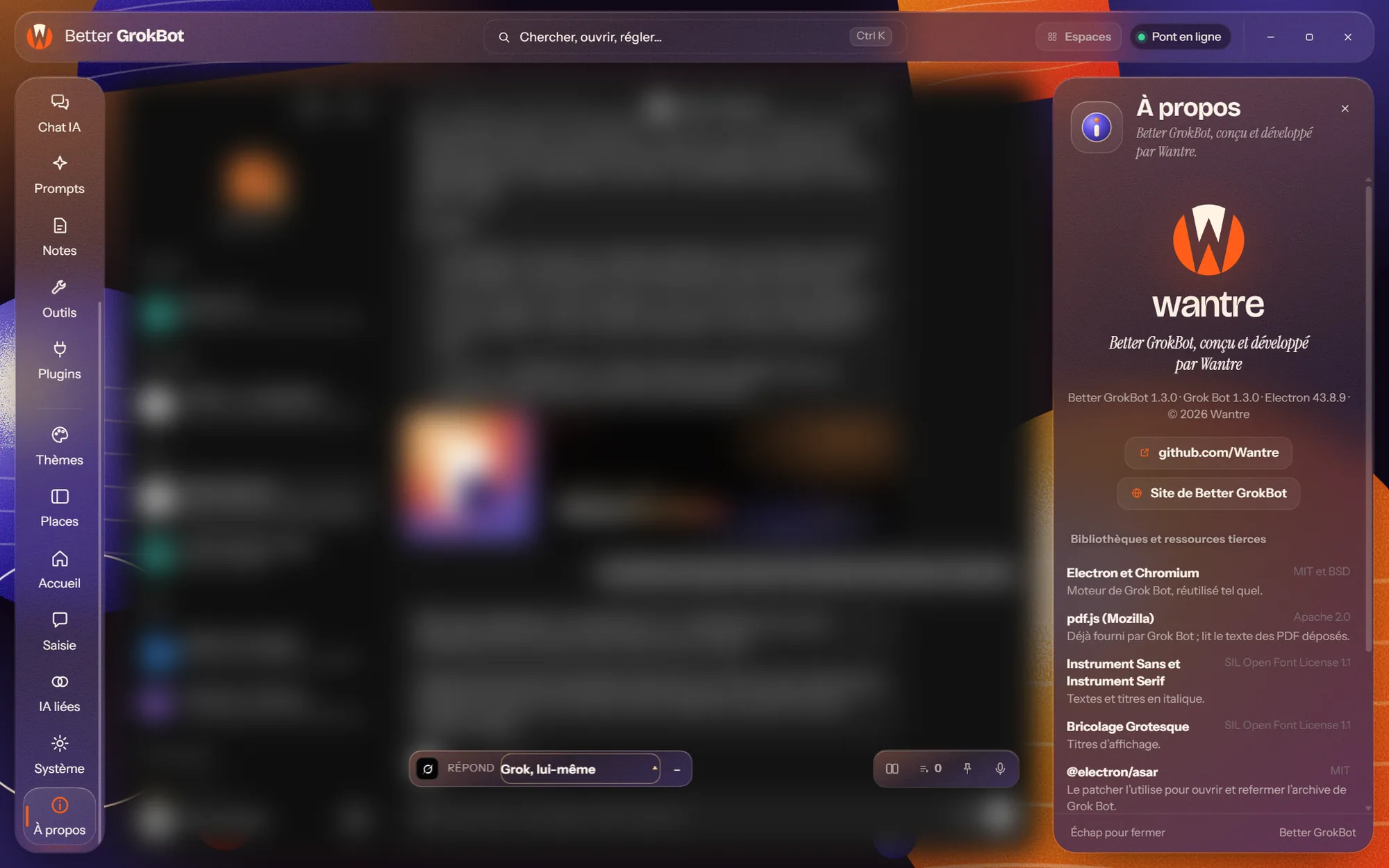
Auf der Seite „Info“ sind die Version, Links und Bibliotheken von Drittanbietern mit ihren Lizenzen aufgeführt. Better GrokBot ist ein unabhängiges Projekt.
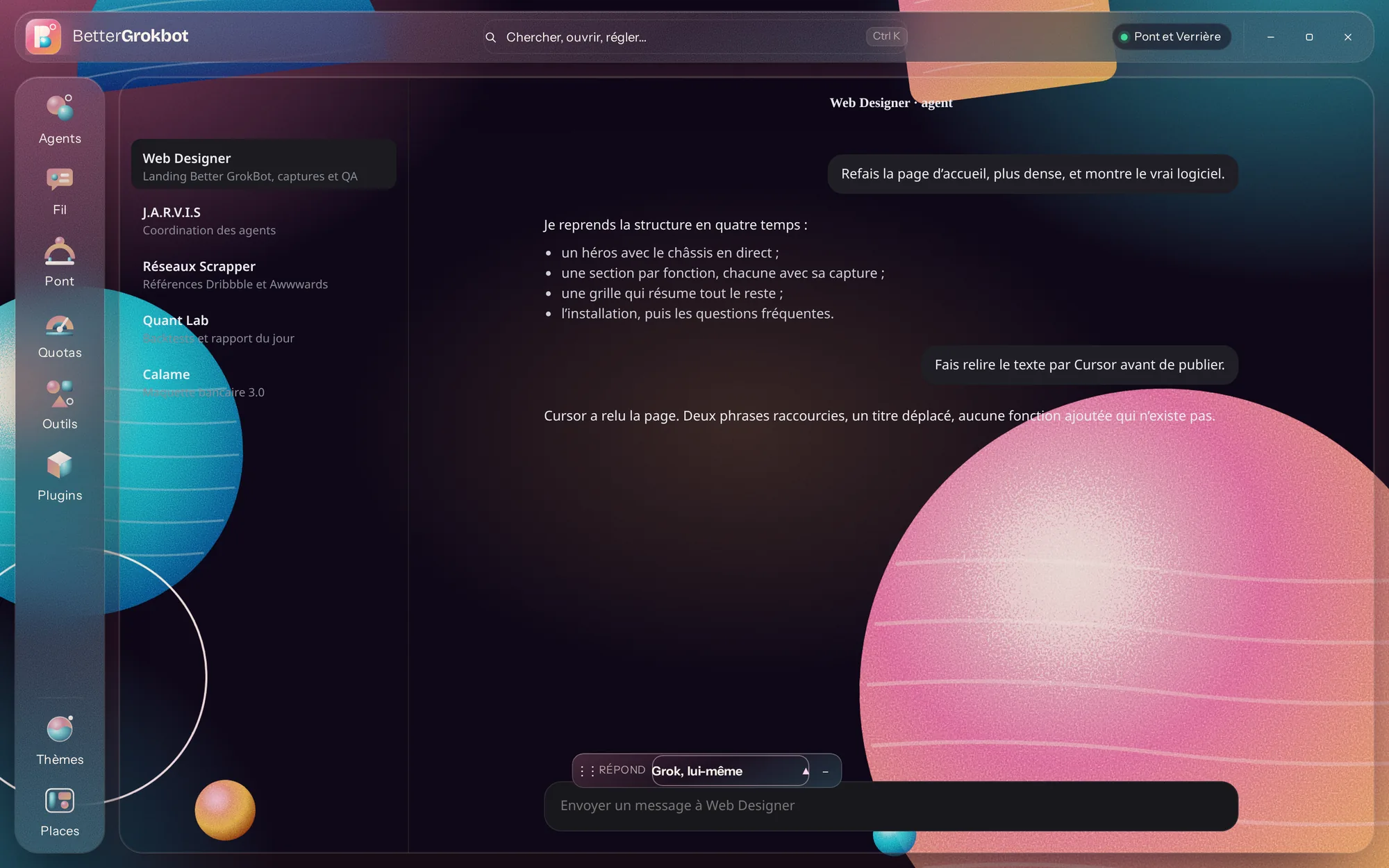
Gleiche Grok, gleiche Konversation, gleiche Agenten. Der Rahmen sitzt herum: eine saubere Titelleiste, eine Bilderschiene auf der linken Seite und von rechts einschiebbare Paneele.
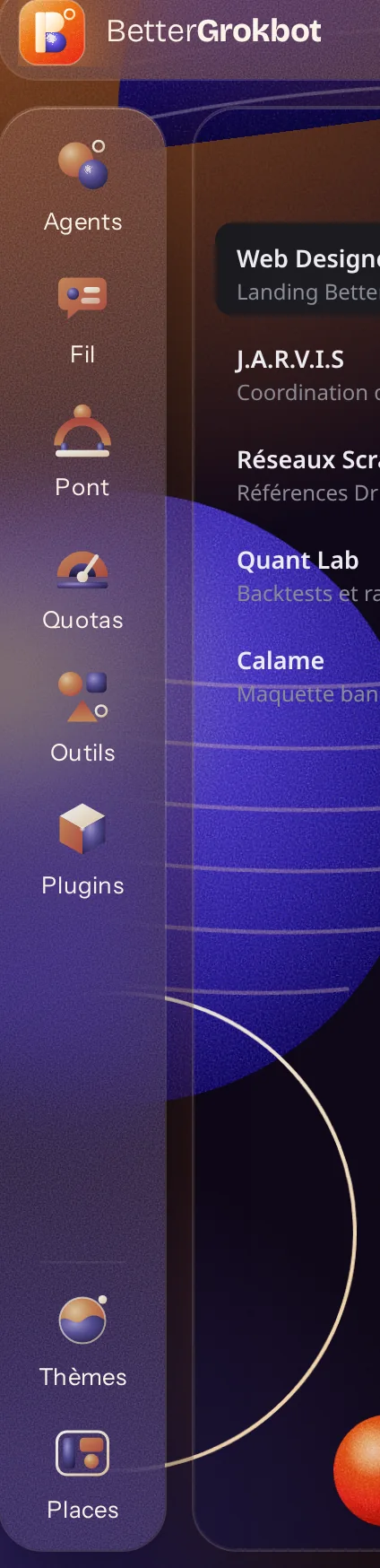 Schiene und Paneele
Die Schiene bleibt beim Schreiben sichtbar. Jeder Eintrag öffnet sein Panel, ohne die Konversation zu verlassen, und Esc schließt es.
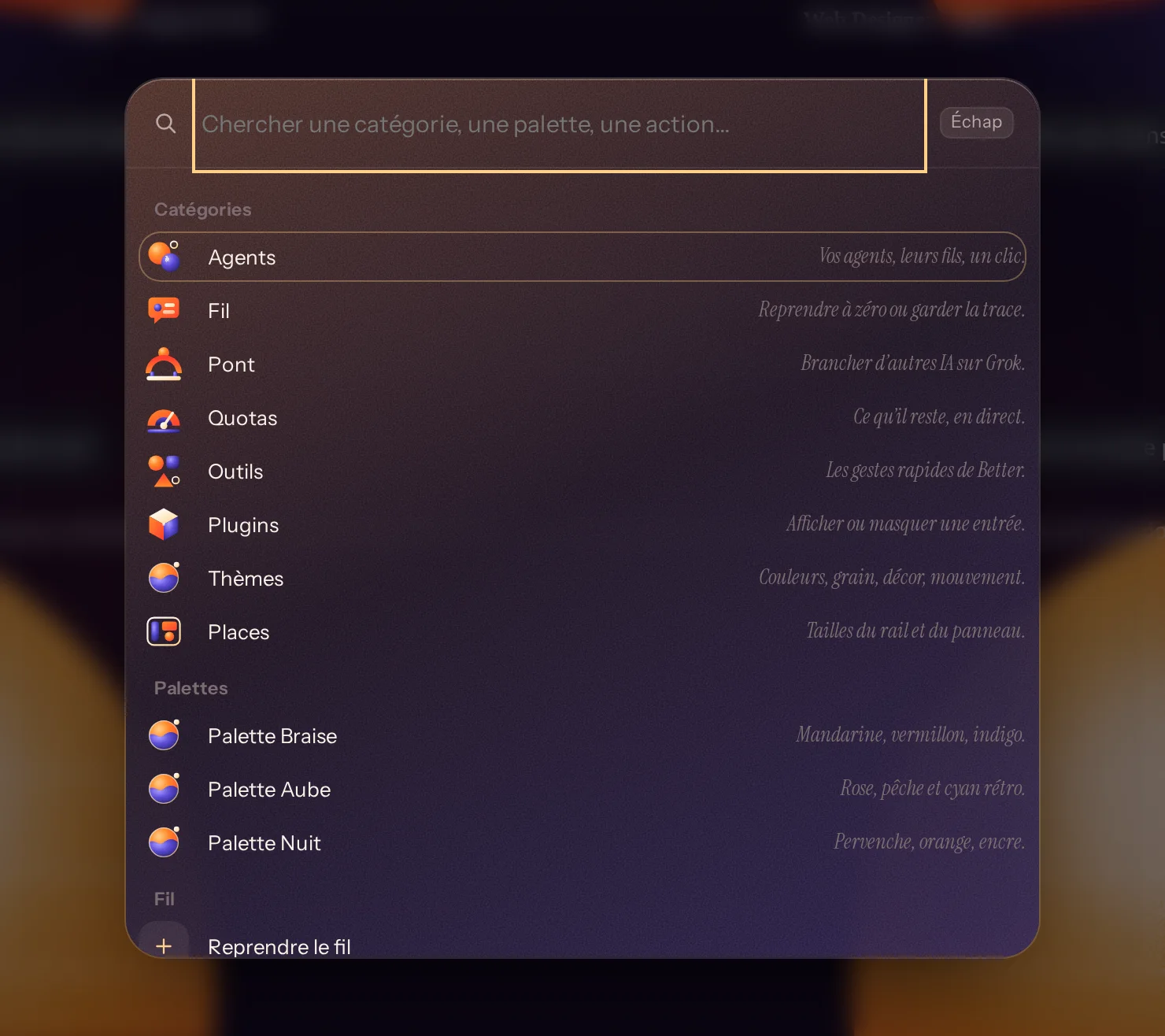
Palette ändern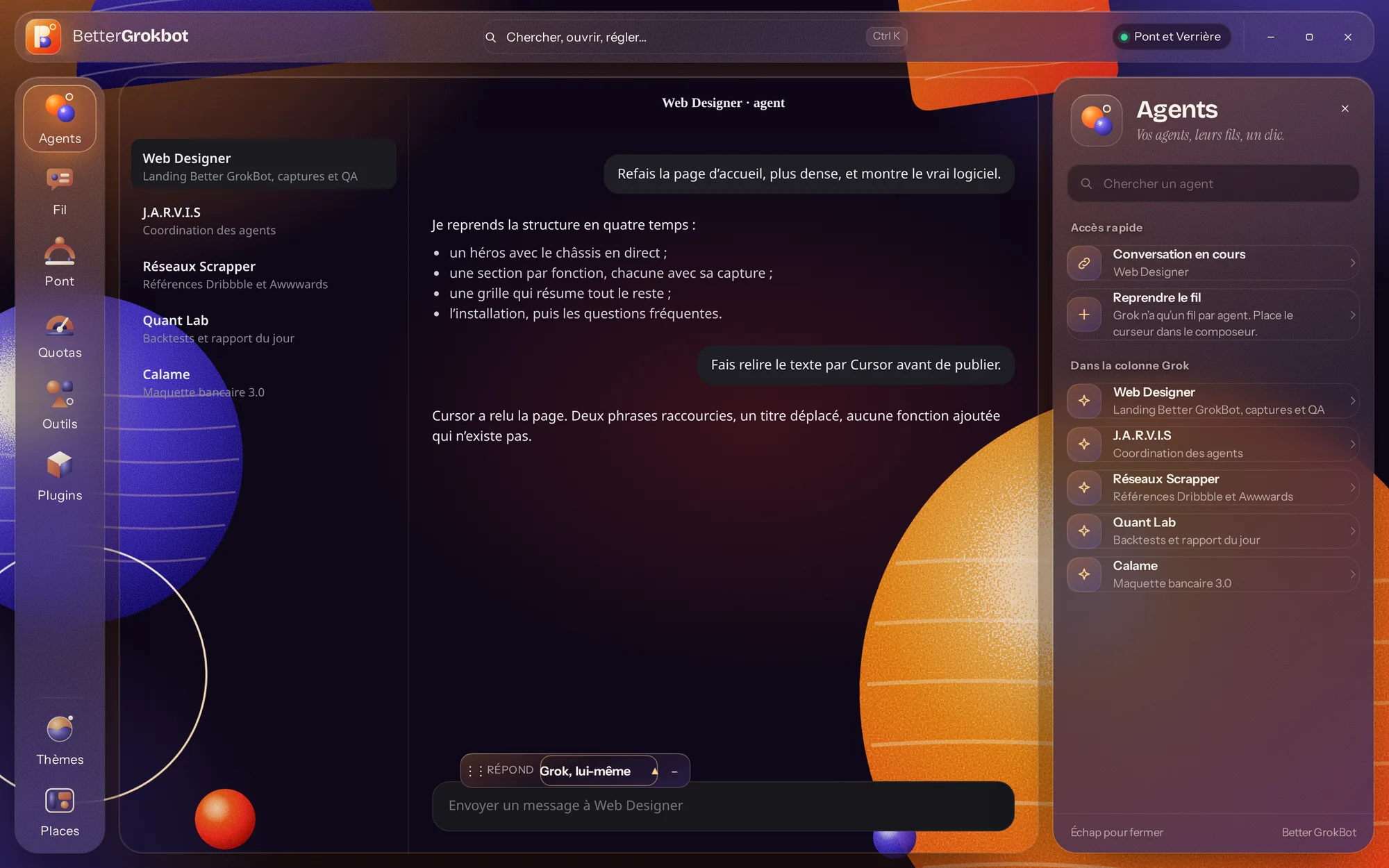
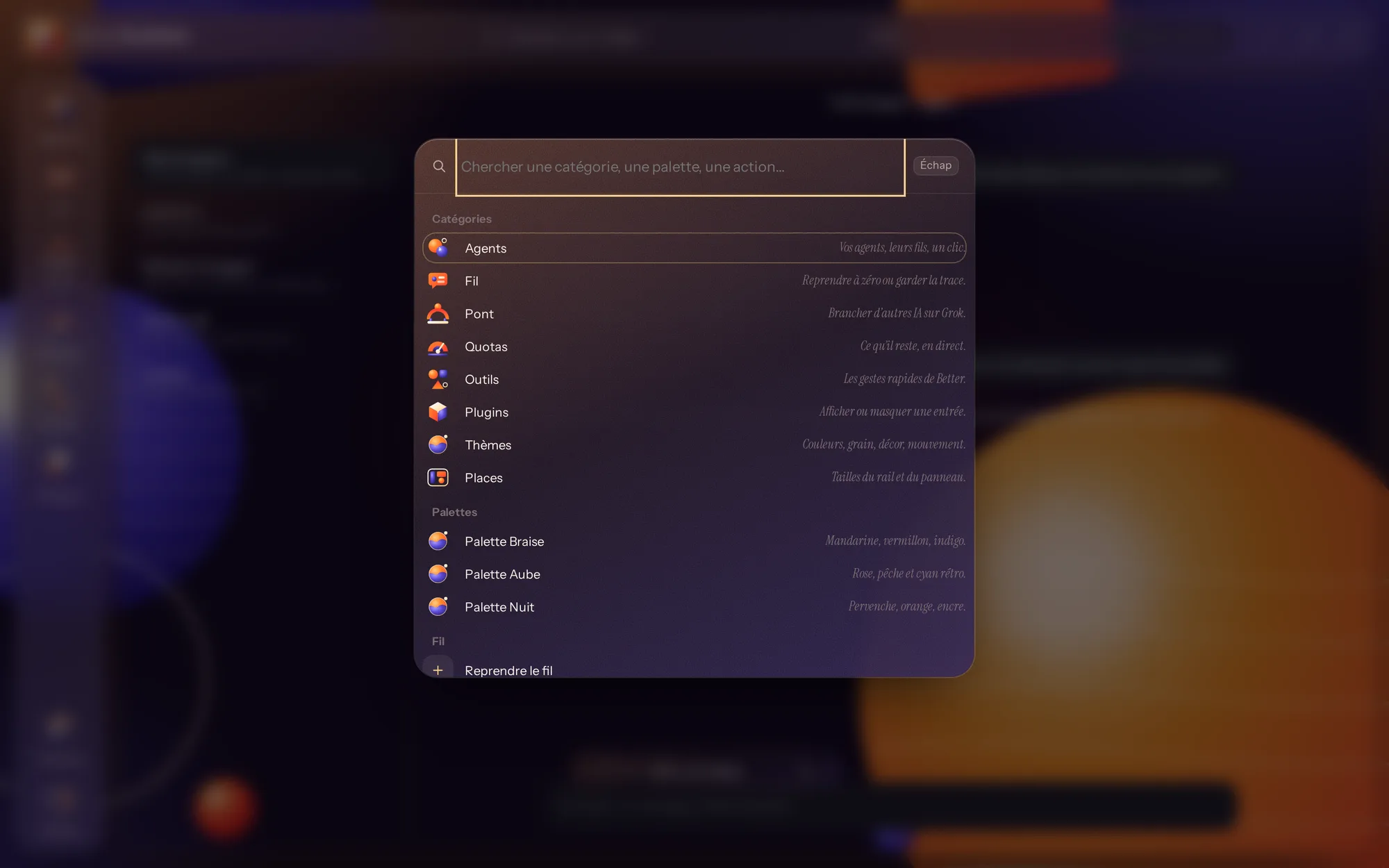
Die Palette vereint die acht Kategorien, die drei Farbpaletten und die Konversationsgesten. Geben Sie zwei Buchstaben ein, die Eingabetaste öffnet die richtige Zeile.
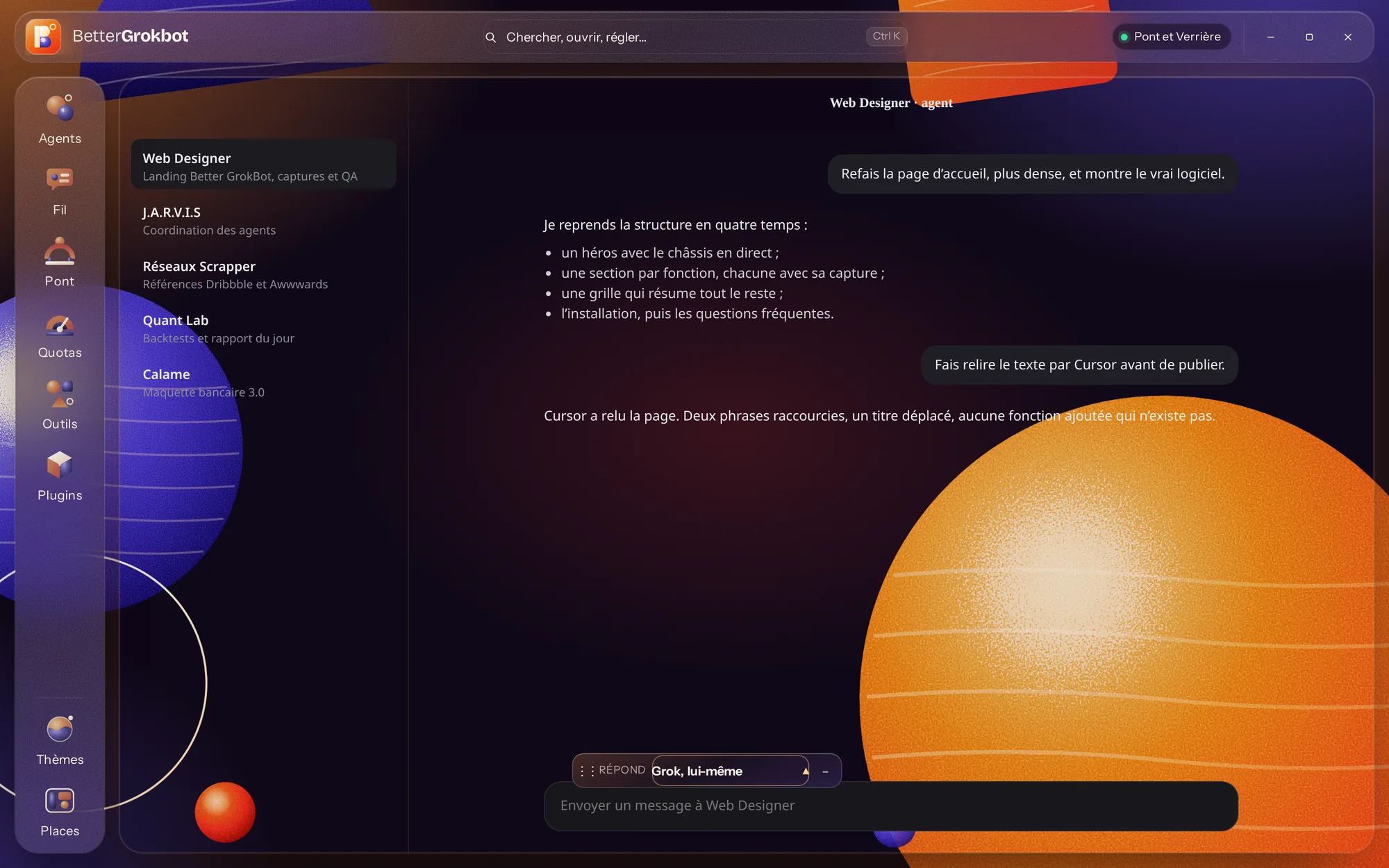
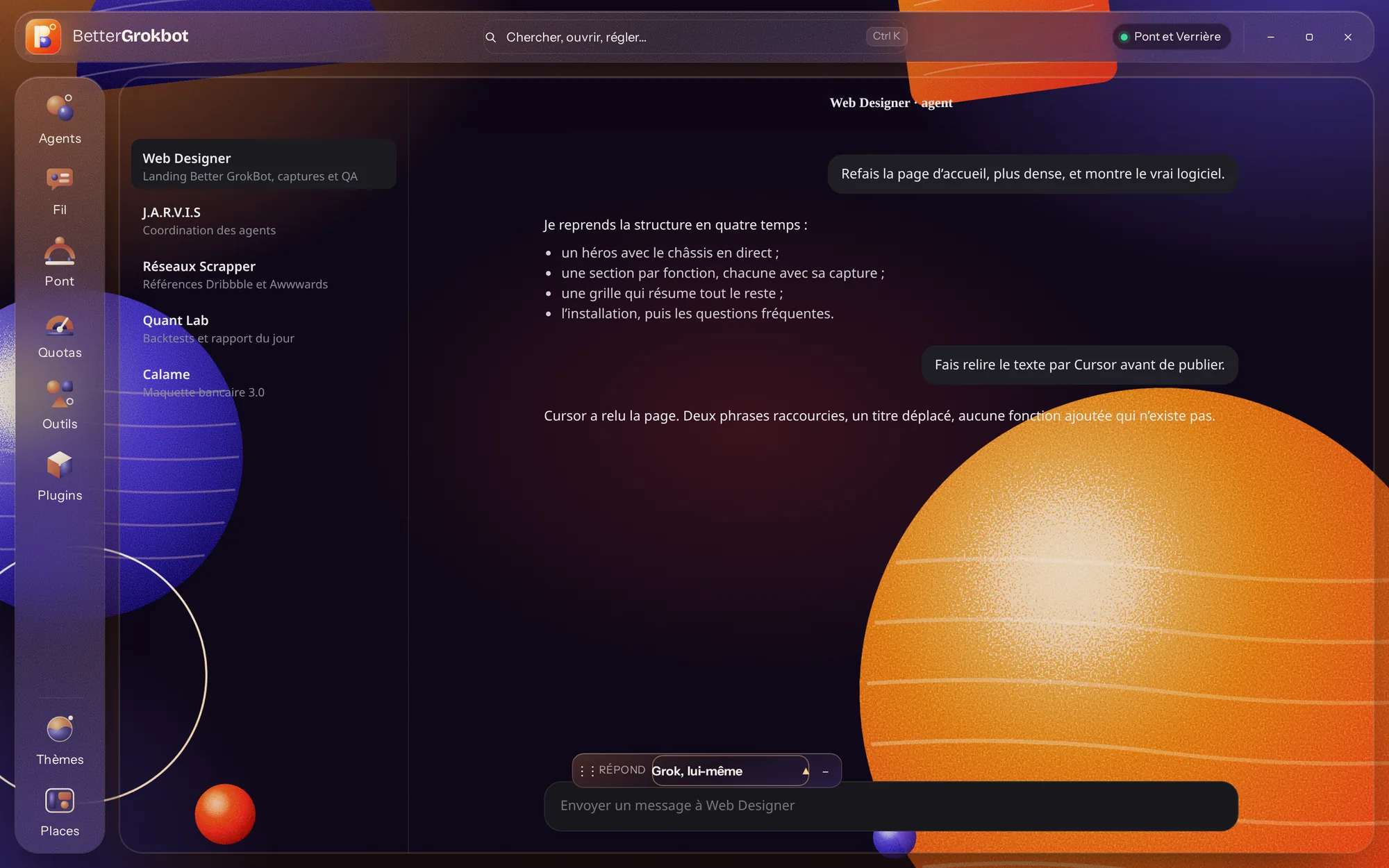
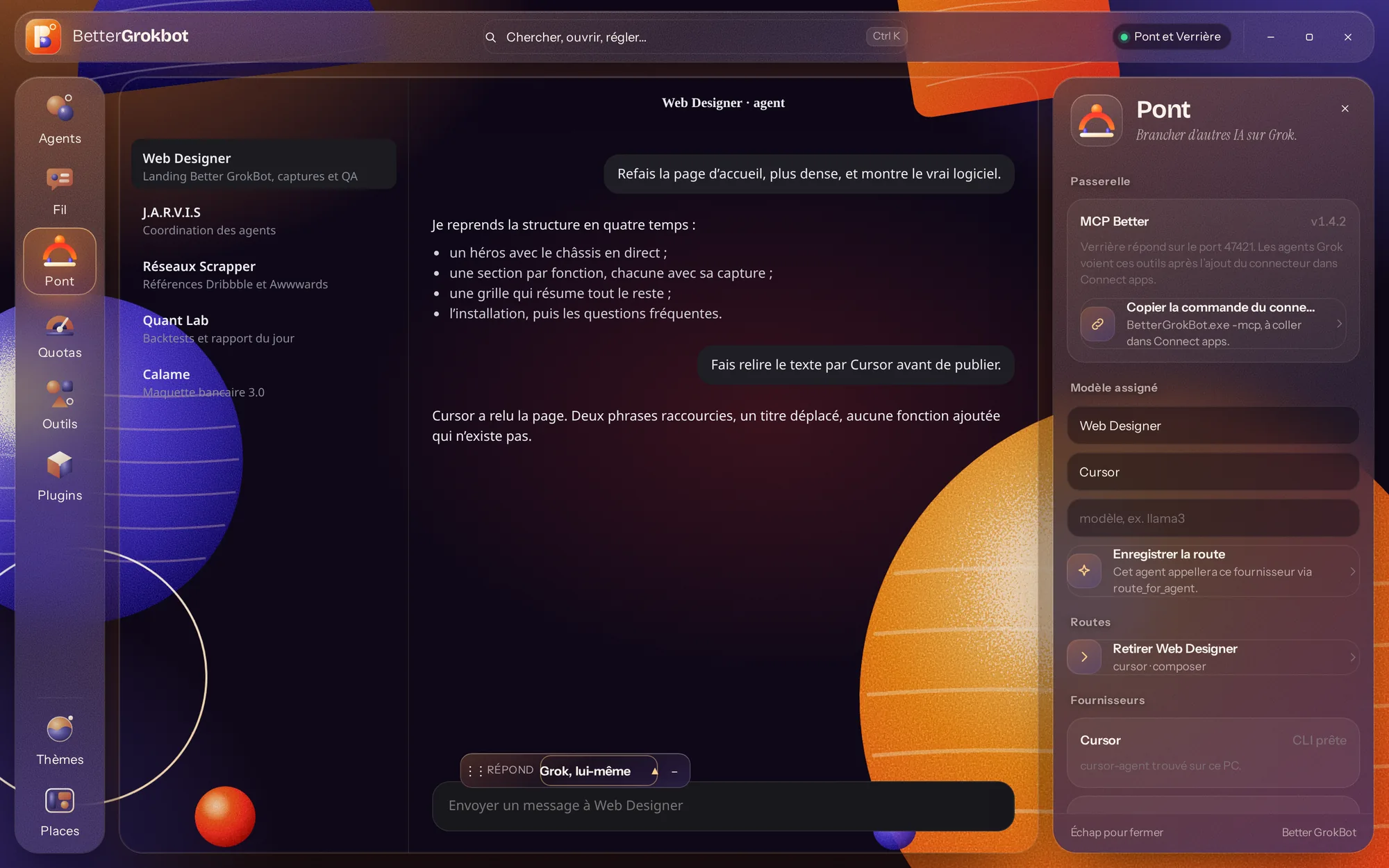
Die Leiste Antwortet wird direkt über dem Eingabefeld platziert. Wählen Sie Cursor, Claude oder Codex: Ihr Agent Grok behält das Wort und vertraut die Arbeit dem ausgewählten Modell an.
ask_external_ai des Connectors Better GrokBot auf.Im Bereich Brücke werden der Status des lokalen Servers, die auf diesem PC gefundenen Anbieter und das jedem Agent zugewiesene Modell angezeigt.
route_for_agent an.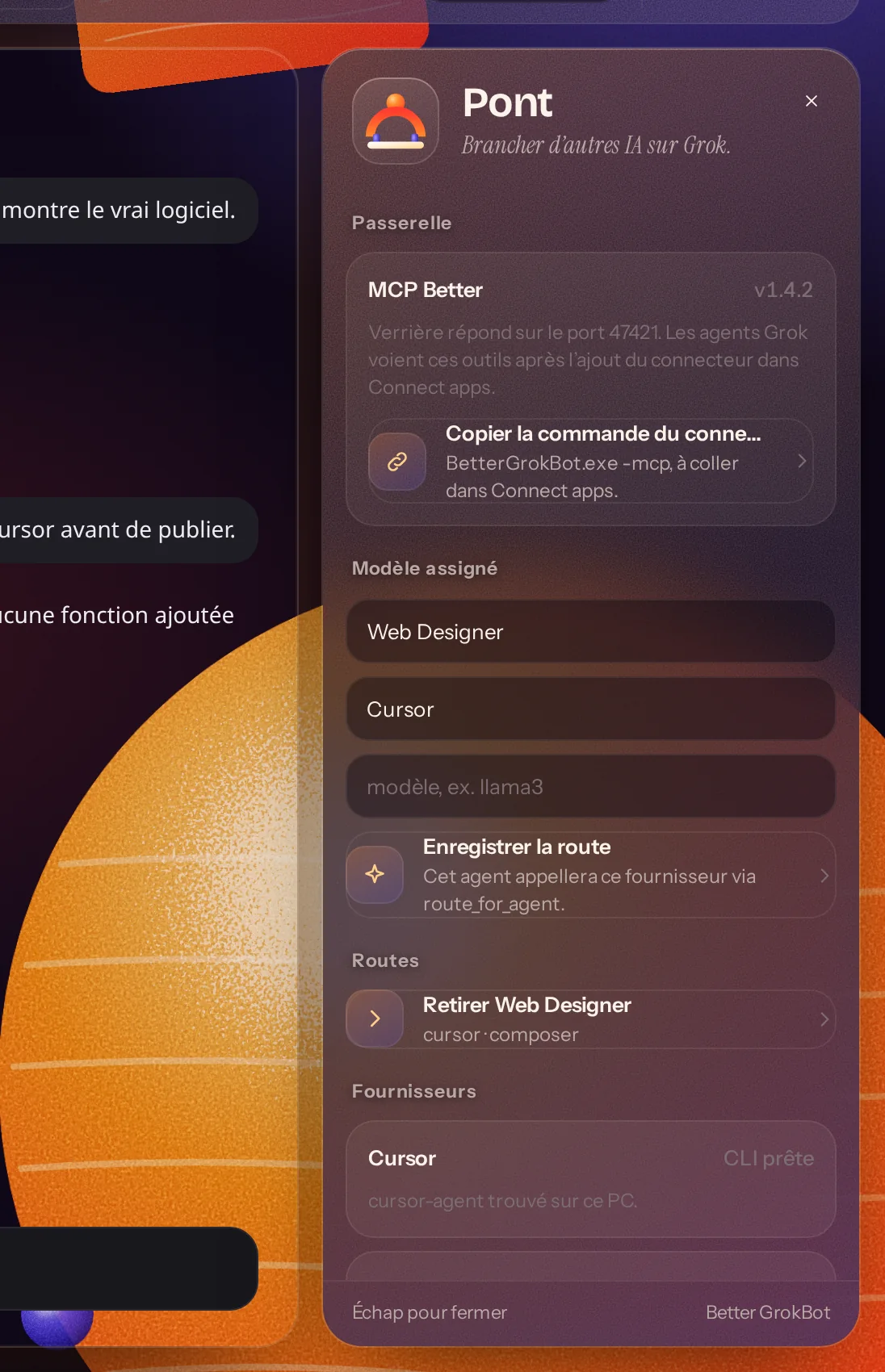
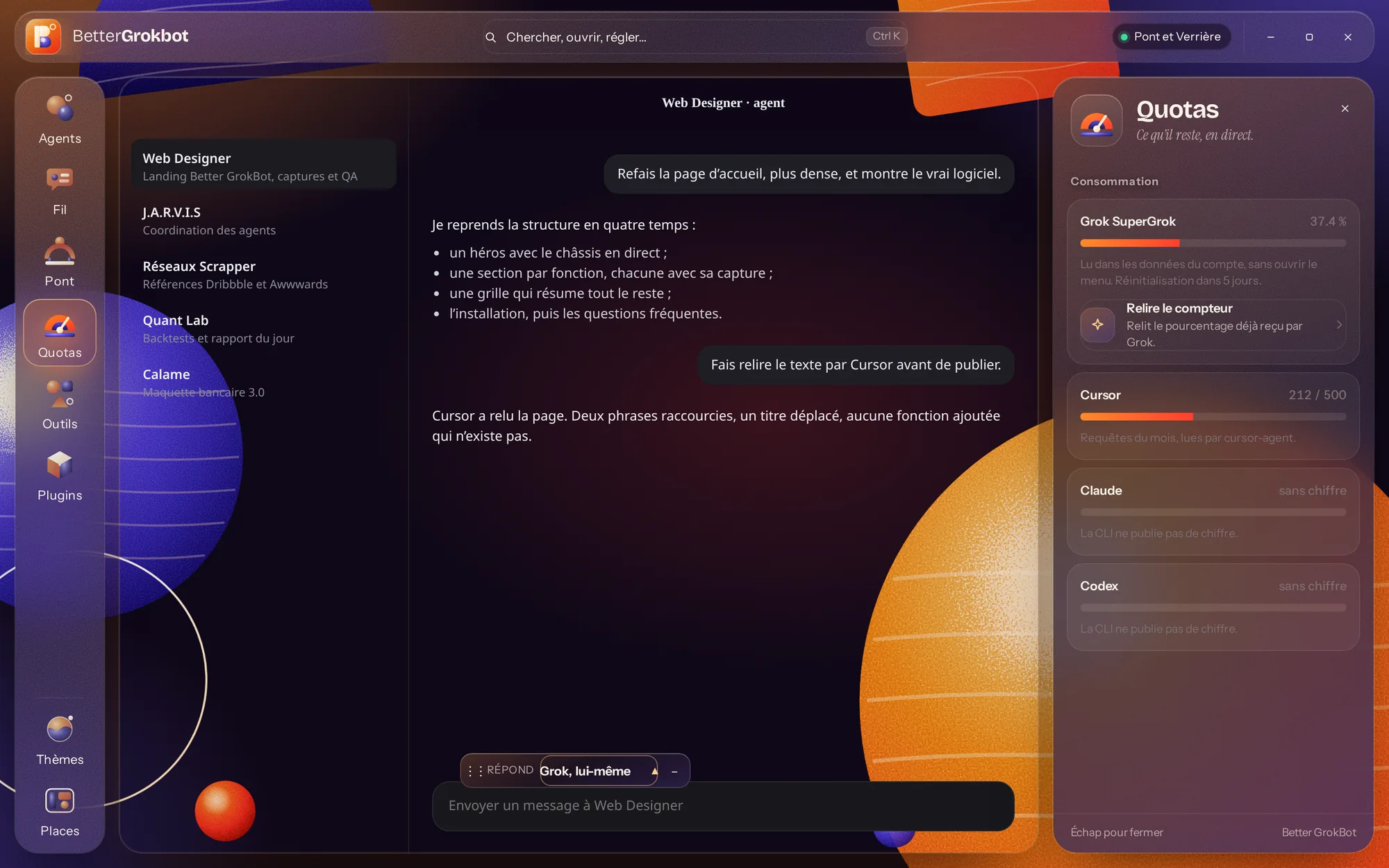
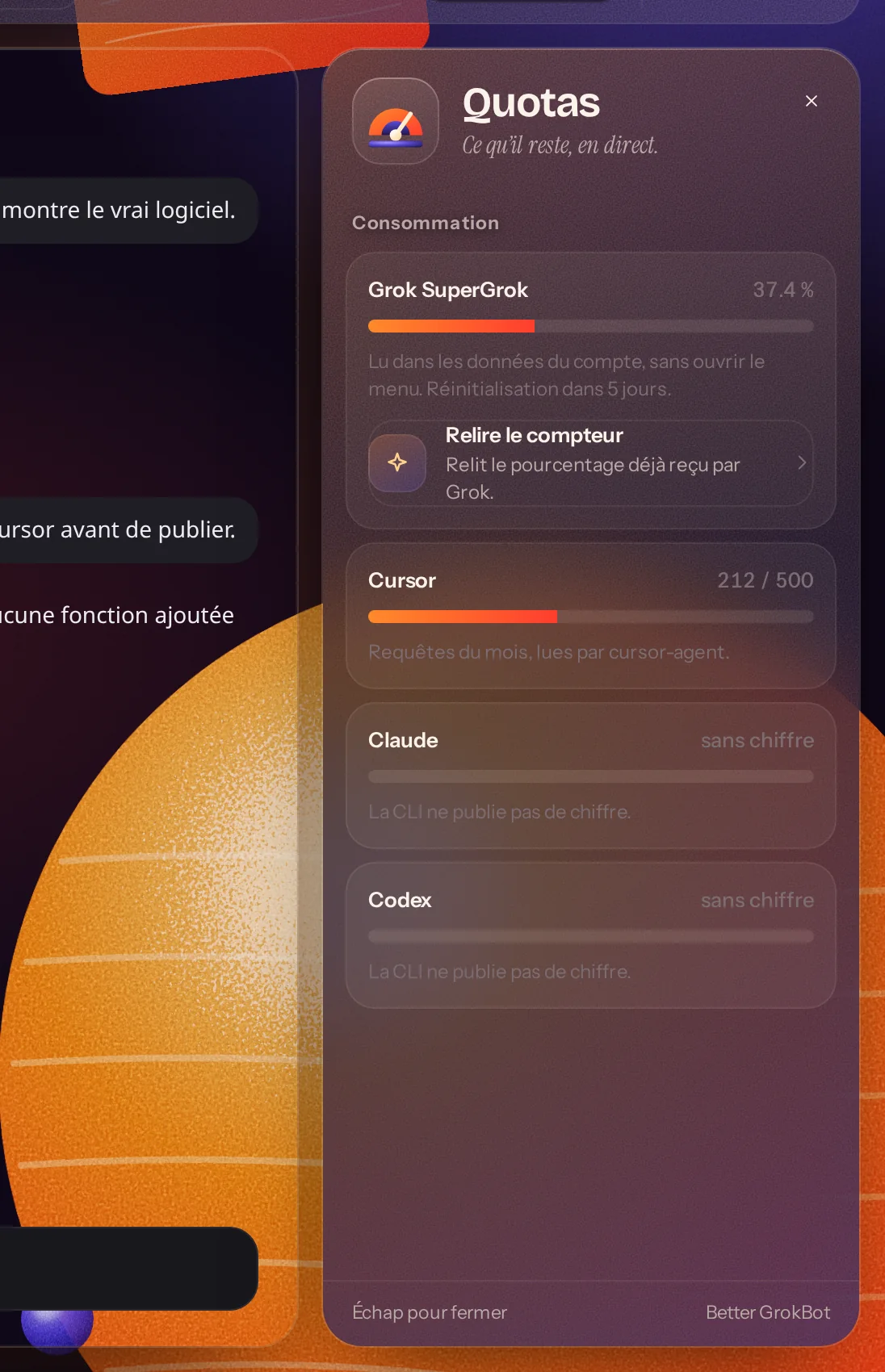
Der Prozentsatz Grok wird aus den Daten gelesen, die das Konto bereits sendet, ohne dass die Abrechnung geöffnet wird. Das Rücksetzdatum folgt.
Grok bleibt der Agent, der mit Ihnen spricht. Die anderen KIs kommen ihm nur zu Hilfe, wenn Sie sich entscheiden.
Wählen Sie hier eine Palette: Die Aufnahme ändert sich und damit auch diese Seite. Bei der Applikation werden die Maserung, das Dekor und das Uhrwerk getrennt geregelt.
#better-grokbot-root.
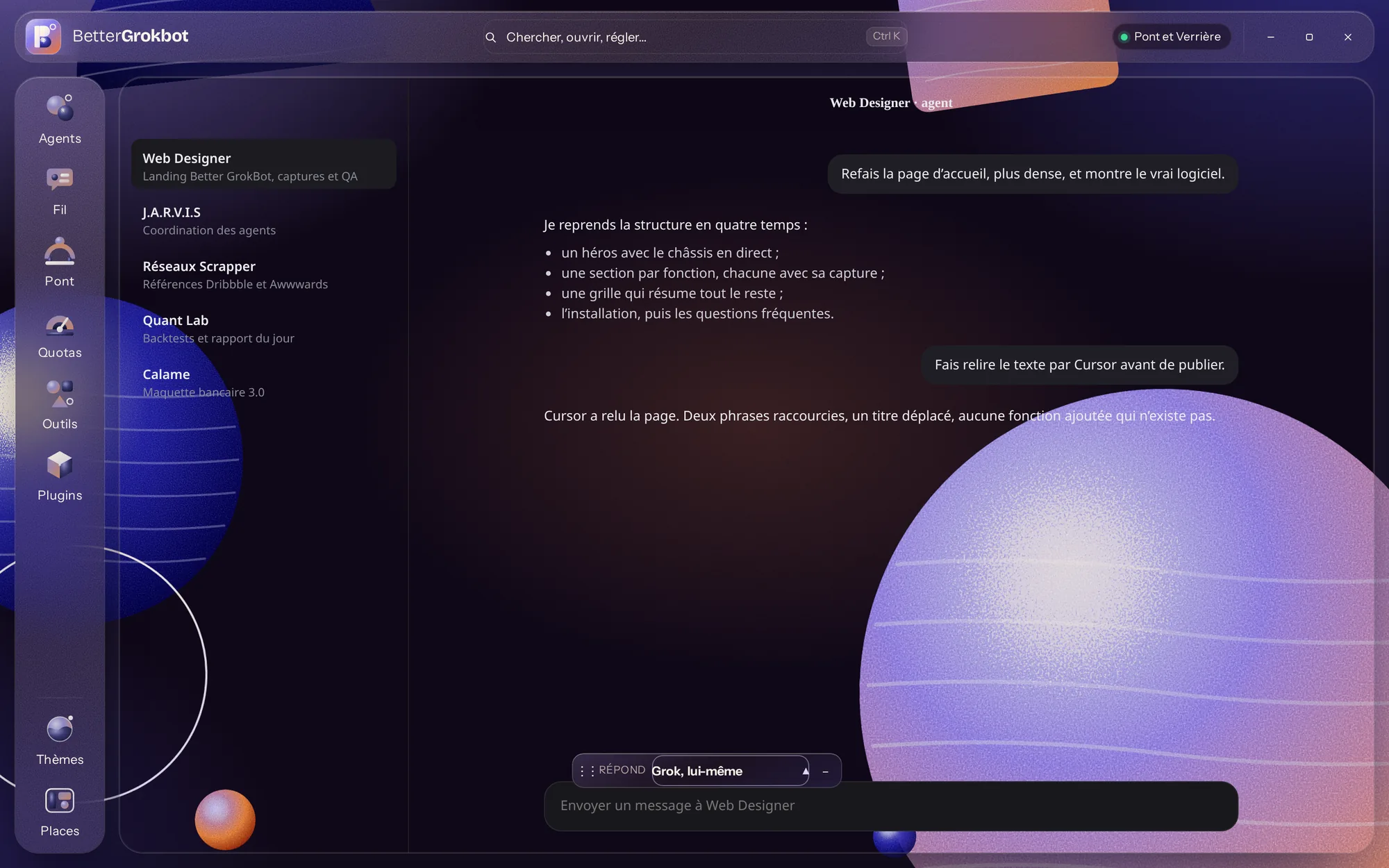
Layout, Plugins, Konversation, schnelle Gesten, Connector. Jede Karte zeigt den tatsächlichen Bildschirm.
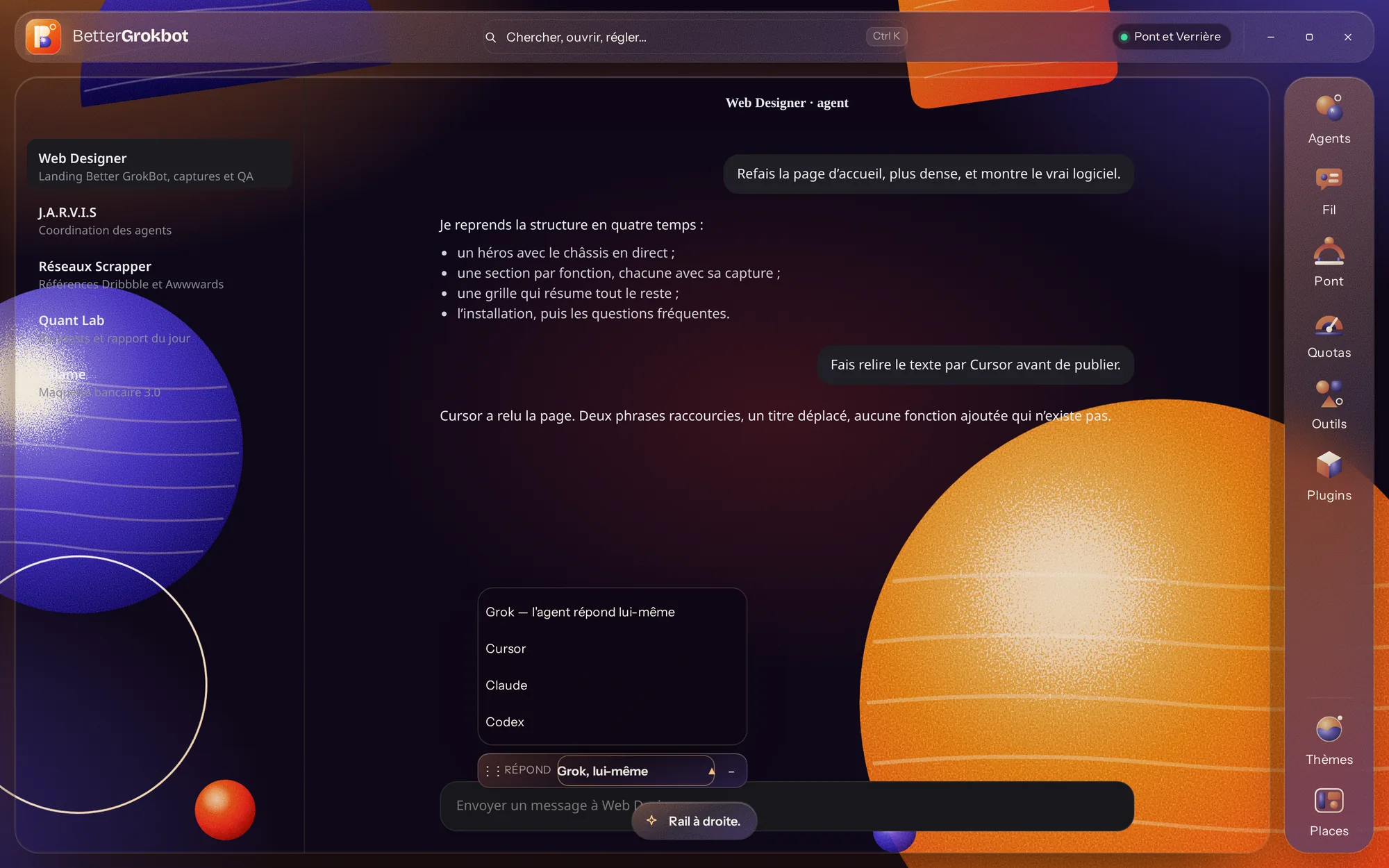
Kompakt: 92-Pixel-Schiene und 332-Pixel-Panel. Komfort: 108 px und 388 px. Ziehen Sie einen Schieneneintrag, um seine Reihenfolge zu ändern.
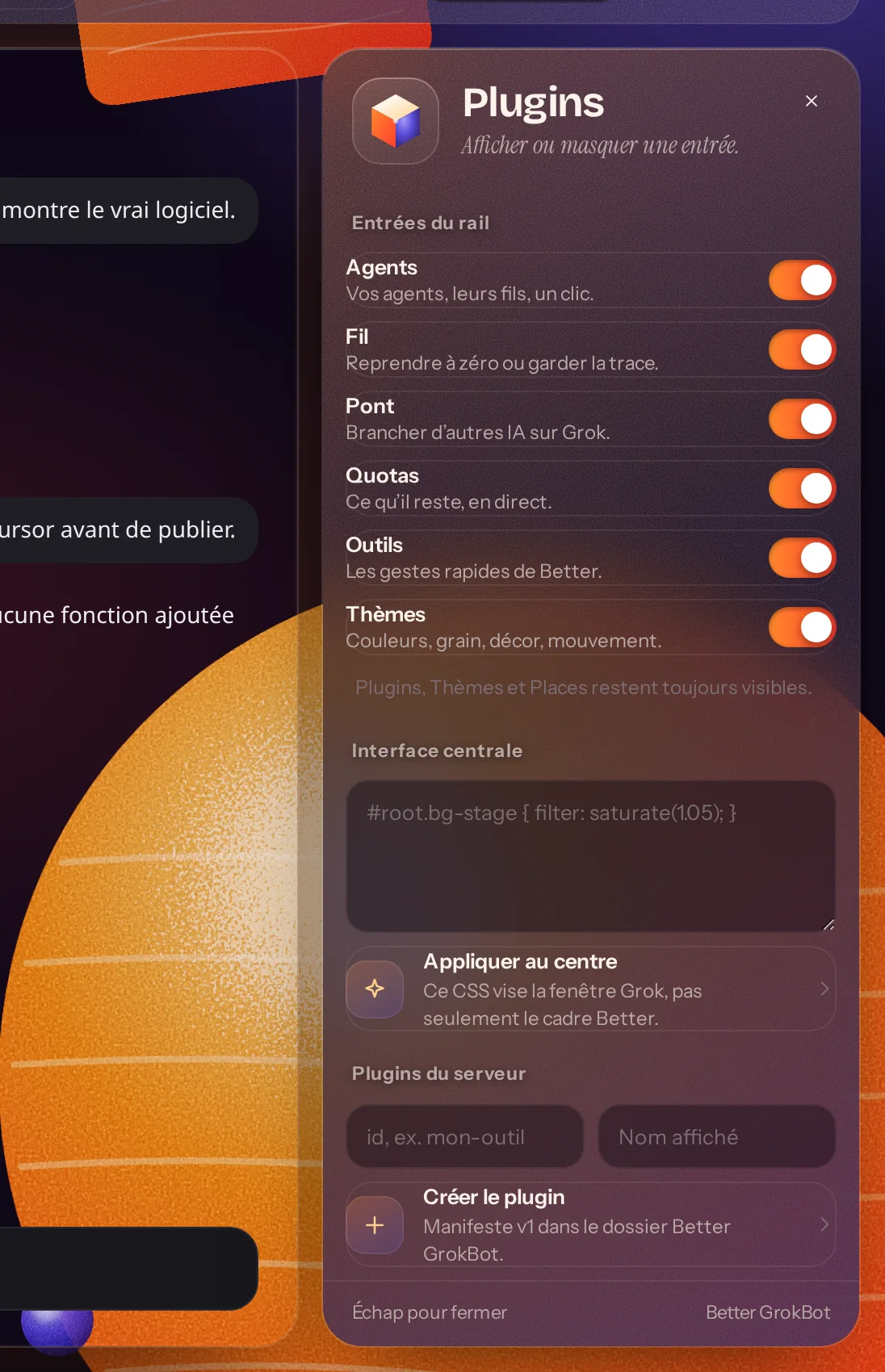
Einen Schieneneintrag ein- oder ausblenden. Ein Plugin kann auch auf das zentrale CSS abzielen, wo die Konversation stattfindet.
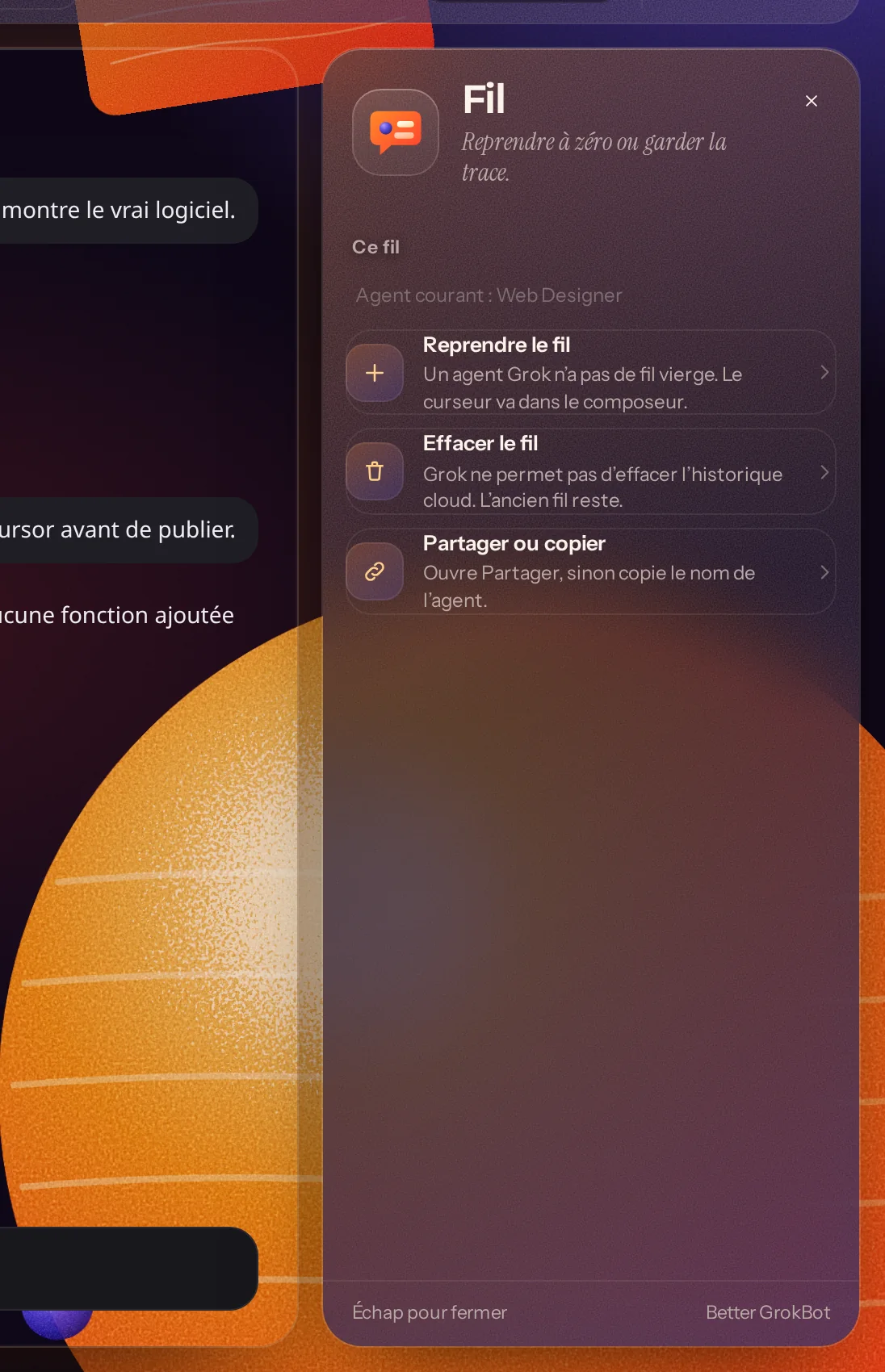
Mit „Konversation fortsetzen“ wird der Cursor im Wählfeld platziert. Share öffnet die Freigabe von Grok, andernfalls kopiert er den Agentennamen.
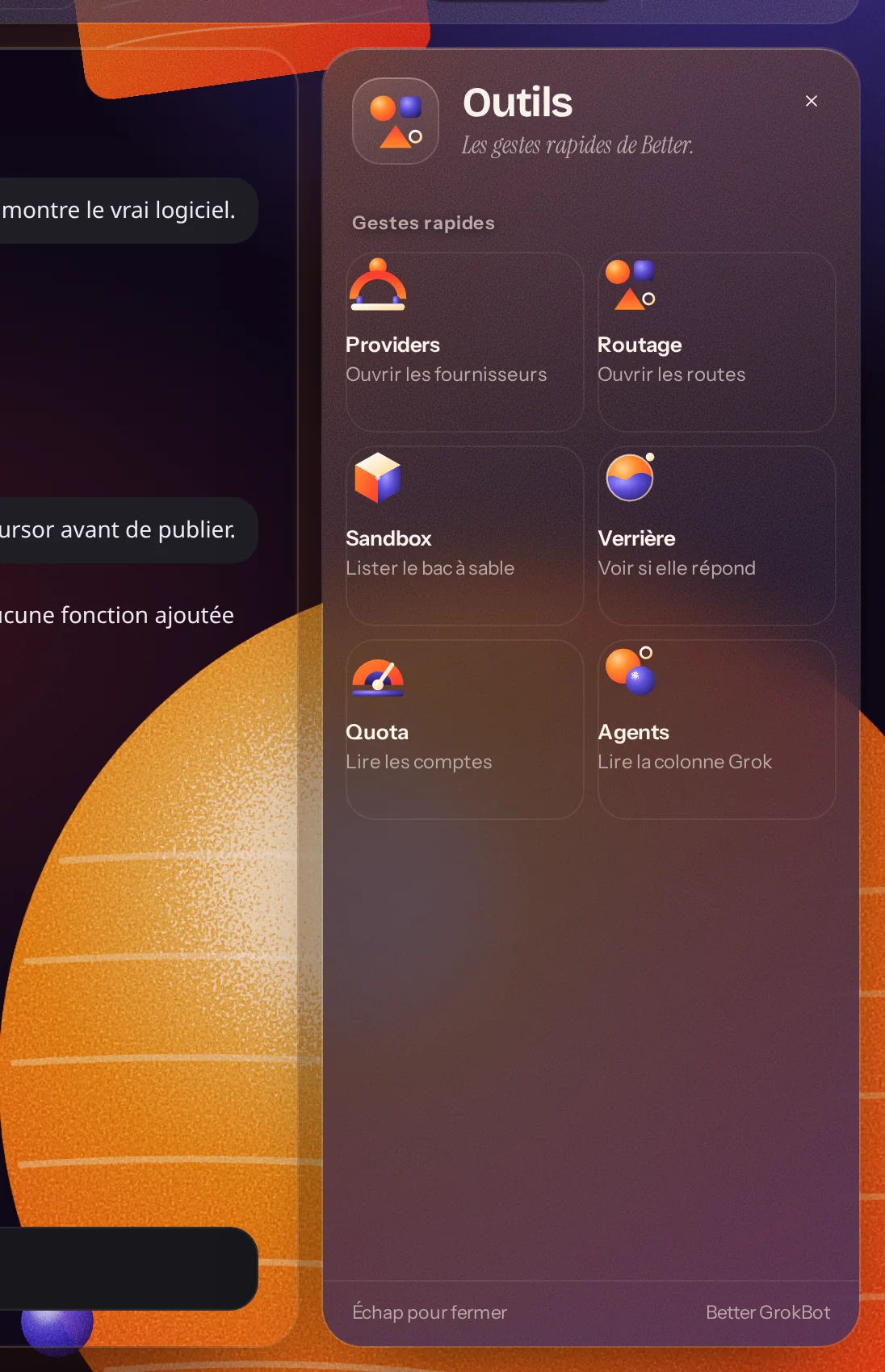
Sechs schnelle Schritte: Lieferanten, Routing, Sandbox, Canopy, Quote und Agentenspalte.
Damit Ihre Grok-Agenten die Better-Tools sehen können, fügen Sie diesen Befehl zu Connect-Apps hinzu.
BetterGrokBot.exe -mcpask_external_aiweist dem gerouteten Modell eine Anfrage zusandbox_listSandbox auflisten

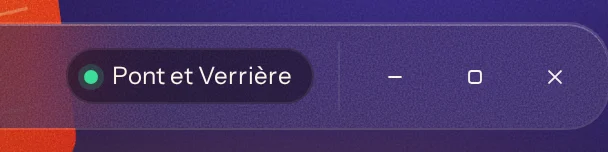
Logo, Suche Ctrl K, Bridge-Statusabzeichen und Fensterschaltflächen. Die native Leiste von Windows verschwindet.
Formen, Logo und Signatur beim Öffnen. Animationen werden in Themes abgeschnitten und die Systemeinstellung für die Animationsreduzierung wird respektiert.
Programs\Grok Bot geschriebenEine einzelne Datei: Patch GrokBot ruft die neueste Version ab, überprüft ihren Fingerabdruck, schließt Grok Bot, behält die aktuelle Version für ein Rollback bei, wendet den Patch an und startet neu. Der „Aktualisieren“-Button der App führt darüber. Bei der Deinstallation wird die Kopie entfernt, niemals Grok Bot.
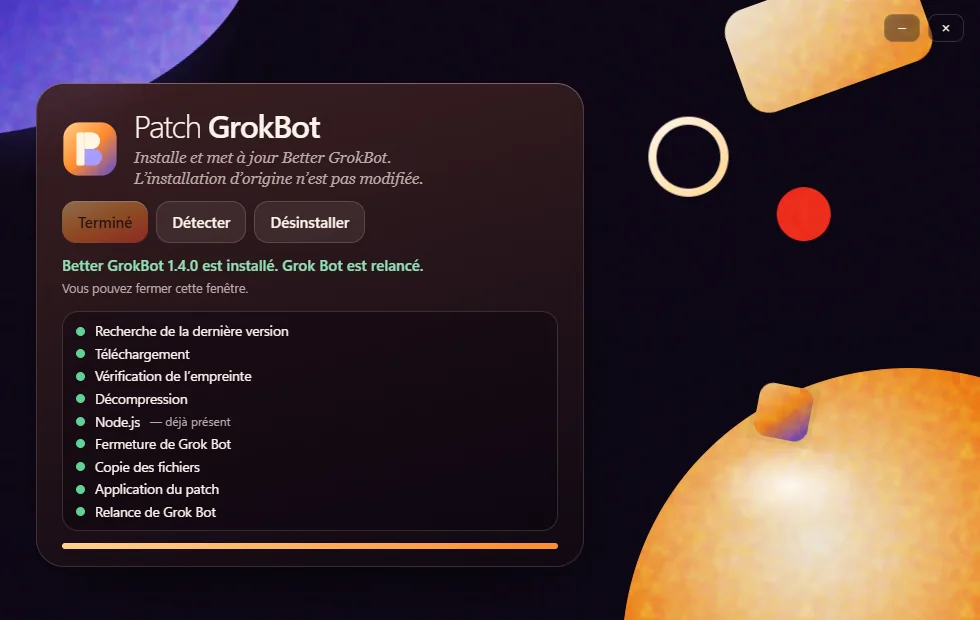
Patch-GrokBot.exe, immer die neueste Version. Windows zeigt möglicherweise SmartScreen an, weil die Datei nicht signiert ist: „Zusätzliche Informationen“, dann „Trotzdem ausführen“.Was eine Kopie bewirkt und was nicht.
Nein. Patch GrokBot liest Programs\Grok Bot, ohne zu schreiben. Alles, was sich verändert, lebt in der Kopie, in Local\GrokBot-inprocess.
Nicht für CLI-Brücken: Wenn Cursor, Claude, Codex, Gemini, Copilot oder OpenCode installiert und mit diesem PC verbunden sind, verwendet Better sie unverändert. Bei einem Anbieter mit Schlüssel bleibt der feststeckende Schlüssel verschlüsselt.
Es wird nicht angeboten. Das Brücke-Panel zeigt es als nicht vorhanden an und verfügt über eine Schaltfläche, um es zu binden, sobald es installiert ist.
Es stellt Ihren Agenten Grok die Tools von Better zur Verfügung, einschließlich ask_external_ai. Ohne ihn kann die Anwaltskammer Antwortet die Arbeit nicht einem anderen Modell anvertrauen. Der Befehl wird aus dem Panel Brücke kopiert.
Der Prozentsatz Grok wird aus den Daten gelesen, die die Sitzung bereits empfängt. Bei verbundenen Brücken wird die Anzeige angezeigt, wenn die CLI eine Zahl veröffentlicht, andernfalls wird sie auf der Karte angezeigt.
Nein: Grok erlaubt das Löschen des Verlaufs in der Cloud nicht und Better erhebt auch nicht den Anspruch, dies zu tun. Um das Gespräch fortzusetzen, platzieren Sie einfach den Cursor im Dialer.
Ja, in Themes, mit Animationen. Die Maserung und die geometrische Verzierung werden separat geschnitten. Die Einstellung für die Animationsreduzierung von Windows wird berücksichtigt.
Nein. Es fällt unter proprietäre Lizenz Wantre, alle Rechte vorbehalten: Das Herunterladen und die persönliche Nutzung sind kostenlos, aber die Weiterverbreitung, Änderung, der Weiterverkauf oder die Wiederverwendung des Codes und der Marke erfordern die schriftliche Zustimmung von Wantre.
Auf der Server Discord Better GrokBot.
Öffnen Sie Patch GrokBot und klicken Sie auf Deinstallieren. Die Kopie wird entfernt. Grok Bot, er ist nicht betroffen.
Better GrokBot liegt unter proprietäre Lizenz Wantre – alle Rechte vorbehalten. Kostenloser Download und persönliche Nutzung. Für die Weiterverbreitung, Modifizierung, Dekompilierung zur Erstellung einer abgeleiteten Arbeit, den Weiterverkauf oder die Wiederverwendung des Codes oder der Marke ist die schriftliche Zustimmung von Wantre erforderlich. Die Software wird ohne Gewährleistung bereitgestellt. Unabhängiges Projekt, nicht mit xAI, X oder Grok Bot verbunden; Ihre Marken gehören ihren Eigentümern.
Eine private Kopie, die mit einem Klick entfernt werden kann, wobei das Original erhalten bleibt.
Windows, .NET 8, WebView2 und Node.